На этой странице
Команда — это добровольное (ведь правда?) объединение вебмастеров одной сети. Участники остаются отдельными аккаунтами: у каждого свои логин, ключ API, потоки и баланс. Зато лидеры команды, а при желании и все её участники видят трафик и лиды сразу всех: общие отчёты, общие списки фильтров, общие белые сайты. О работе с отчётами команды читайте на странице Командная работа. Здесь — как команда устроена: как её создать, как в неё вступить и выйти, чем лидер отличается от участника и какие флажки решают, что видят участники. Вебмастер состоит не более чем в одной команде. Команда есть только у вебмастеров: в кабинете агентства раздела Команда нет.
Где команда в меню#
Что вы увидите в меню, зависит от того, состоите ли вы в команде и в какой роли.
| Ваше положение | Что в меню |
|---|---|
| Вы не в команде, сеть разрешает создавать команды | Один пункт Команда без подпунктов. Он открывает форму Новая команда: Создание команды |
| Вы не в команде, создание закрыто | Пункта нет. В команду можно попасть по ссылке входа или по решению администратора сети: Вступление в команду |
| Вы участник | Группа Команда. В ней Моя команда (если лидер показал страницу команды), отчёты команды (если лидер открыл статистику), Фильтры трафика (если лидер включил фильтры) и Белые сайты (если администратор сети открыл белые сайты команды). Подробнее: Флажки видимости |
| Вы лидер | Та же группа, но Моя команда, отчёты, Фильтры трафика и Белые сайты есть независимо от флажков, пока сеть их не скрыла. Только у лидера есть ещё Импорт цены клика и Клоака |
Пункт «Команда» в зависимости от вашего положения.
Сеть может скрыть и часть пунктов группы, например фильтры или белые сайты. Тогда их не вернёт ни один флажок, и у лидера их тоже нет: Флажки видимости. Если не нашли пункт, который здесь назван, загляните в Если раздела нет в меню.
Создание команды#
Свою команду можно создать, если вы пока ни в какой не состоите и сеть разрешает создавать команды. В типовой установке создание закрыто: команды заводит администратор сети. Если пункта Команда в меню нет, попросите администратора завести команду или добавить вас в существующую.
-
Откройте форму. В меню выберите Команда. Откроется страница Новая команда с коротким пояснением.
-
Назовите команду. Введите Название (до 100 знаков) и нажмите Создать.
-
Настройте команду. Сеть сразу откроет форму Настройки. Напишите описание, решите, что увидят участники, и сохраните: Настройки команды.
-
Позовите людей. Скопируйте Ссылка входа со страницы Моя команда и отправьте тем, кого хотите видеть в команде: Приглашение.
Вы сразу становитесь единственным лидером и первым участником команды. Из флажков видимости включены страница команды, список участников и фильтры. Общий доступ к статистике выключен: пока вы его не включите, остальные участники отчётов команды не увидят.
Приглашение#
В команду вступают по ссылке входа. Ссылку видит и раздаёт лидер: она лежит на странице Моя команда в поле Ссылка входа (рядом кнопка копирования) и в поле URL формы Настройки. Выглядит она так:
https://lk.dalead.pro/gang-join/{номер команды}/{ключ}Ключ создаётся вместе с командой. Чтобы выпустить новый, лидер нажимает Обновить ссылку входа на странице команды. Действие выполняется сразу, без подтверждения, и старая ссылка перестаёт работать. Те, кто уже вступил по ней, остаются в команде.
Ссылка входа открывает команду без вопросов. Любой вебмастер сети, который её откроет и нажмёт одну кнопку, вступает в команду, а лидер ничего не подтверждает. С этого момента его трафик виден лидерам. Раздавайте ссылку только своим людям, а если она попала не туда, нажмите Обновить ссылку входа.
Вступление в команду#
-
Получите ссылку. Её даёт лидер команды.
-
Откройте ссылку в своём кабинете. Если вы не вошли, ссылка покажет форму входа. После входа сразу откроется страница вступления. После регистрации кабинет отправит вас на главную страницу, и ссылку придётся открыть ещё раз.
-
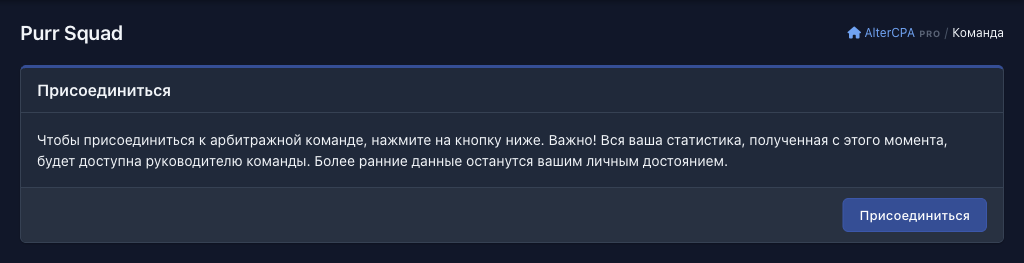
Прочитайте предупреждение. Страница называется именем команды. В рамке Присоединиться написано, что вся ваша статистика, полученная с этого момента, будет доступна руководителю команды, а более ранние данные останутся вашим личным достоянием.
-
Подтвердите вступление. Нажмите Присоединиться. Вы окажетесь на странице Моя команда с сообщением «Добро пожаловать! Вы присоединились к команде.» Если лидер скрыл страницу команды, то же сообщение появится на главной странице кабинета.
 123
Чтобы вступить, одобрение лидера не нужно, заявок в системе нет. Возможны три случая:
- Ссылка устарела или набрана с ошибкой. Если лидер успел обновить ссылку или в ней опечатка, вы попадёте на главную страницу кабинета с сообщением «Ошибка: доступ закрыт!». Попросите у лидера новую ссылку.
- Вы уже в этой команде. Ссылка откроет страницу команды с тем же приветствием, даже если ключ в ней устарел. Если лидер скрыл страницу команды, приветствие появится на главной странице кабинета.
- Вы в другой команде. Вступление переведёт вас в новую: прежняя принадлежность снимается сразу, отдельного вопроса система не задаёт. Одновременно в двух командах быть нельзя.
Добавить вебмастера в команду может и администратор сети, без ссылки. Тогда вы просто увидите в меню группу Команда.
Лидер и участники#
Лидер — не отдельный тип аккаунта, а отметка внутри одной команды. Тот, кто создал команду, становится лидером сразу. Лидер при этом остаётся и участником: он есть в списке команды, и его трафик входит в её отчёты.
| Что | Участник | Лидер |
|---|---|---|
| Страница команды, список участников, отчёты, фильтры, белые сайты | Только то, что открыто флажками: Флажки видимости | Всё, что не скрыла сеть, независимо от флажков |
| Ссылка входа и кнопка Обновить ссылку входа | Нет | Да |
| Настройки команды | Нет | Да |
| Убрать участника из команды | Нет | Да |
| Удалить команду | Нет | Да |
| Покинуть команду | Да | Нет |
Что может участник и что может лидер.
Как устроено лидерство:
- Лидеров может быть несколько. Их назначают в поле Лидеры формы Настройки. В списке стоят участники команды, кроме вас, поэтому, пока вы в команде один, поля нет.
- Права лидеров равны. Любой лидер может убрать другого из лидеров, даже того, кто его назначил: форма настроек сама предупреждает об этом.
- Себя из лидеров убрать нельзя. Когда вы сохраняете настройки, вы остаётесь лидером при любом содержимом поля Лидеры. Снять вас с поста может только другой лидер.
- Лидер не может выйти из команды. Кнопки Покинуть команду у него нет, а кнопка Удалить в его собственной строке списка отвечает «Произошла ошибка». Чтобы стать обычным участником, попросите другого лидера убрать вас из поля Лидеры. После этого вы сможете выйти сами. Единственный лидер может лишь удалить команду целиком: Удаление команды.
- Лидеров может не быть. В команде, которую завёл администратор сети, лидера иногда не назначают. Тогда управляет ею только администратор, а участники видят то, что открыто флажками.
Страница команды#
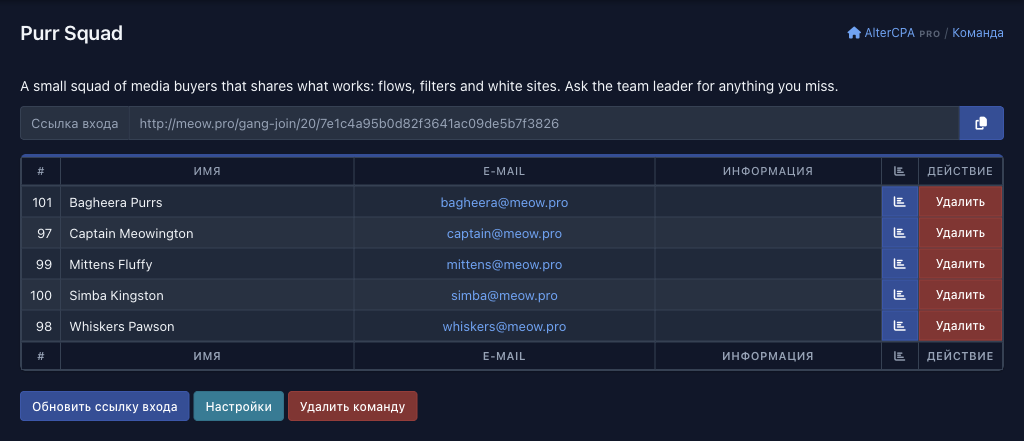
Пункт Моя команда открывает страницу команды. Заголовок — название команды. Дальше сверху вниз:
- Описание. Текст из поля Описание, если он заполнен.
- Ссылка входа. Поле с кнопкой копирования. Только у лидера.
- Таблица участников. Участник видит её, если лидер включил показ списка, лидер видит всегда. Колонки: номер пользователя (#), Имя, E-Mail и Информация — контакты участника из его профиля, если он их указал. Если вам открыты отчёты команды, в каждой строке есть кнопка со значком графика: она открывает окно Статистика со ссылками на те же отчёты команды, уже отфильтрованные по этому участнику (Командная работа). Только у лидера в таблице есть колонка Действие с кнопкой Удалить.
- Кнопки внизу. У лидера — Обновить ссылку входа, Настройки и Удалить команду, у участника — Покинуть команду.
 1234
Настройки команды#
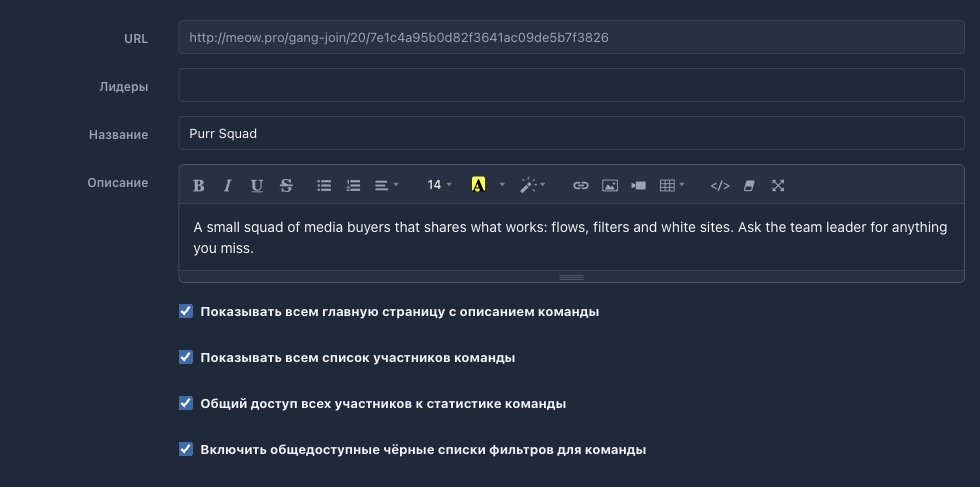
Лидер открывает форму кнопкой Настройки на странице команды. Кнопка Сохранить применяет всё сразу: сообщение «Успешно выполнено», и участники видят новый вид команды при следующем открытии страницы.
| Поле | Что это |
|---|---|
| URL | Ссылка входа, только для чтения: Приглашение |
| Лидеры | Выбор из участников команды: Лидер и участники |
| Название | Название команды, до 100 знаков. Оно стоит в заголовке страницы команды |
| Описание | Текст в визуальном редакторе. Форма советует показать участникам страницу команды и написать в описании правила работы и контакты руководителей. Описание видят те, кому открыта страница команды |
| Четыре флажка | Что видят участники: Флажки видимости |
Поля формы «Настройки».
 123
Флажки видимости#
Четыре флажка формы Настройки решают, что видят и открывают у себя участники. Лидера они не ограничивают: он видит всё, что не скрыла сеть. Новая команда, которую создал вебмастер, получает три из четырёх флажков включёнными: страницу команды, список участников и фильтры.
| Флажок | Что открывает участникам | Если выключен |
|---|---|---|
| Показывать всем главную страницу с описанием команды | Пункт Моя команда: описание команды и кнопку Покинуть команду | Пункта нет, а адрес страницы отвечает «Ошибка: доступ закрыт!». Кнопки Покинуть команду участник тогда не видит и выйти сам не может: ему поможет только лидер. Отчёты и фильтры при этом работают, пока включены их флажки |
| Показывать всем список участников команды | Таблицу участников на странице команды | Страница команды без таблицы, а значит и без кнопок статистики по участникам |
| Общий доступ всех участников к статистике команды | Отчёты команды в меню и кнопки статистики по участникам | Участник видит только свою личную статистику, отчётов команды в его меню нет |
| Включить общедоступные чёрные списки фильтров для команды | Пункт Фильтры трафика с общими чёрными списками команды | Пункта нет |
Флажки формы «Настройки».
Страница вступления говорит, что статистика будет доступна руководителю команды. Но если включён общий доступ к статистике, цифры каждого участника видят все остальные. Предупредите людей об этом, когда зовёте их в команду.
В форме лидера есть только эти четыре флажка. Ещё два задаёт администратор сети по вашему запросу:
- Включить общедоступное командное хранилище белых сайтов. Открывает участникам пункт Белые сайты с общим списком команды. Лидер видит этот пункт всегда.
- Скрывать главную страницу даже от тимлидов команды. Убирает пункт Моя команда у всех, лидеров тоже. Пока флажок стоит, лидеру недоступны ни настройки, ни ссылка входа.
Флажки команды действуют только поверх общих настроек сети, а не вместо них. Если сеть скрыла фильтрацию, белые сайты или отдельный отчёт, соответствующий пункт команды не появится ни у участников, ни у лидера. Если сеть скрыла все отчёты статистики, флажка общего доступа к статистике в форме нет. Если скрыла фильтрацию, нет флажка фильтров.
Выход из команды#
Участник выходит сам:
-
Откройте страницу команды. Меню Команда › Моя команда. Если пункта нет, лидер скрыл страницу команды: попросите его убрать вас из списка.
-
Нажмите «Покинуть команду». Кнопка стоит внизу страницы.
-
Подтвердите. Система спросит: «Вы уверены, что хотите покинуть арбитражную команду? Пути назад уже не будет! Статистика, заработанная внутри команды, останется доступна команде.» Согласитесь, и вы окажетесь на главной странице кабинета.
Лидер убирает участника кнопкой Удалить в его строке списка. Система спросит «Вы уверены, что хотите удалить этот объект?», а после подтверждения ответит «Успешно выполнено». Аккаунт при этом не удаляется.
Что бы ни случилось, у вас остаются аккаунт, потоки, заказы и деньги: меняется только принадлежность к команде. Номер команды записывается в каждый клик и в каждый заказ в момент, когда они появляются. Поэтому, уйдя, вы не стираете из отчётов команды то, что получили, пока в ней состояли, а, вступив, не добавляете в них свой прошлый трафик. Вернуться можно только по ссылке входа.
Удаление команды#
Удалить команду может только лидер или менеджер сети.
-
Нажмите «Удалить команду». Кнопка стоит внизу страницы команды.
-
Введите слово
delete. Браузер откроет окно с предупреждением. Только если ввести в негоdelete(латиницей, строчными буквами), команда будет удалена. Любой другой текст отменяет удаление.
Действие необратимо. Команда исчезает вместе с названием, описанием, флажками и ссылкой входа, а все участники, лидеры тоже, сразу остаются без команды. Общие списки фильтров и белые сайты команды после этого недоступны. Аккаунты, потоки, клики, заказы и деньги участников остаются на месте: окно подтверждения обещает, что «вся статистика и данные будут удалены», но удаляется только сама команда. Клики и заказы остаются у своих владельцев.
Если вы единственный лидер и хотите передать команду, сначала назначьте другого лидера в поле Лидеры, а затем попросите его убрать вас из лидеров: Лидер и участники.