На этой странице
Обычный отчёт группирует клики и лиды по одному измерению: по датам, по офферам, по странам. Иерархический отчёт группирует по цепочке измерений. Сначала вы видите первый уровень, например источники трафика. Раскрыв строку, вы увидите её же в разрезе следующего измерения: кампании этого источника. Раскрыв кампанию, увидите креативы, и так до конца цепочки. Так вы находите связку, которая приносит лиды, и не строите отдельный отчёт под каждую пару значений.
Таких отчётов четыре: UTM-метки, Разбор по сайтам, Разбор по устройствам и Аналитика кликов. У агентства есть ещё пятый, Внешние метки. Плоские отчёты описаны на странице Сводная статистика.
Где открыть отчёт#
Откройте меню Статистика и выберите нужный пункт. Сеть может скрыть любой из этих отчётов, тогда пункта в меню нет. Пункт Внешние метки есть только в меню агентства.
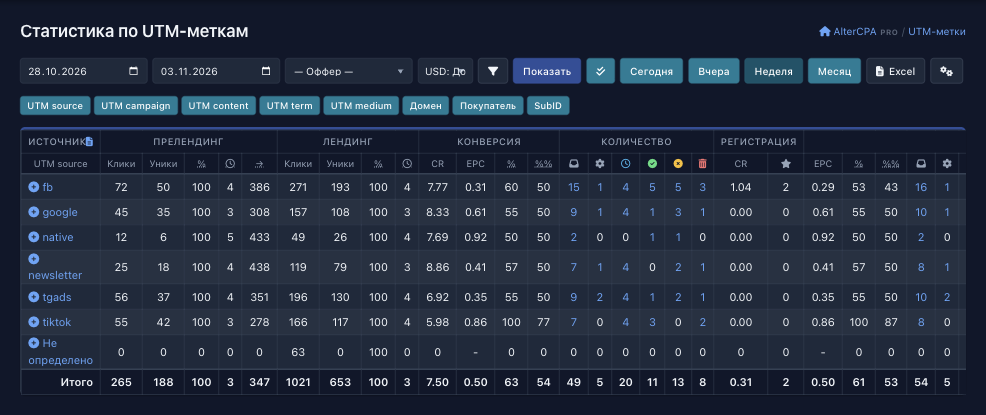
Все эти отчёты устроены одинаково. Сверху стоит панель отчёта: дата начала и дата конца, выбор оффера, кнопка с воронкой для дополнительных фильтров, кнопка Показать, кнопки периодов Сегодня, Вчера, Неделя и Месяц, кнопка Excel и кнопка с шестерёнками для настройки столбцов. Под панелью стоит ряд меток: это измерения отчёта в том порядке, в каком они раскрываются. Ниже идёт таблица. По умолчанию отчёт показывает последние семь дней.
 123
Первый столбец таблицы подписан «Источник», а под ним стоит название измерения текущего уровня, например «UTM source». Остальные столбцы показывают клики, лиды и деньги по каждому значению. Какие именно, зависит от сети и ваших настроек, см. Столбцы таблицы.
Как раскрыть строку#
-
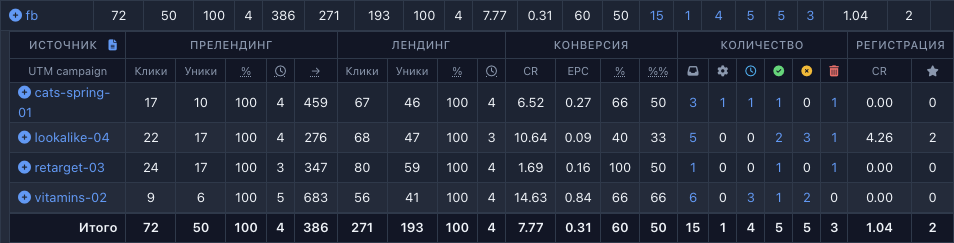
Нажмите на название строки. У строки, которую можно раскрыть, перед названием стоит значок «плюс» в кружке. Страница при этом не перезагружается.
-
Прочитайте вложенную таблицу. Она появится прямо под строкой, внутри основной таблицы, со своей шапкой. В первом столбце шапки будет название следующего измерения цепочки. В таблице только те клики и лиды, которые относятся к значению вашей строки: платформа добавляет его как фильтр к выбранному периоду и ко всем значениям, которые вы раскрыли выше.
-
Раскрывайте дальше. В новой таблице у строк тоже есть значок «плюс». Верхние уровни остаются на месте, поэтому можно раскрыть сразу несколько строк и сравнить их друг с другом.
-
Сверните строку. Повторное нажатие на ту же строку убирает вложенную таблицу. При следующем раскрытии платформа загружает её заново.
 12
В таблице может быть строка со значением Не определено. В неё попадают клики и лиды, у которых этой метки нет. Её можно раскрыть так же, как остальные строки.
Раскрывать можно, пока в цепочке остаются измерения, по которым ещё нет фильтра. На последнем уровне название строки превращается в обычный текст, а значка «плюс» нет. Если вы сами отфильтровали все измерения после текущего, значок остаётся, но раскрытая строка покажет пустую таблицу с надписью «Нет статистики за выбранный период».
К лидам ведут числа в строке, а не её название. Число лидов, общее и по фазам (Ожидают, Холд, Приняты, Отменены, Треш), становится ссылкой, если лиды есть. Фазы описаны в разделе Фазы заказа. Ссылка открывает список Лиды и заказы за тот же период с фильтром по всем значениям, которые вы прошли: источник, кампания и так далее. Так работает любой уровень, не только последний. Если лидов нет, в ячейке стоит обычный ноль без ссылки.
Строки каждой таблицы идут в алфавитном порядке. В отчёте «Аналитика кликов» даты идут от новых к старым, а часы по порядку. В шапке таблицы можно щёлкнуть по названию столбца, чтобы отсортировать строки этой таблицы по нему. Внизу таблицы стоит строка Итого, если в таблице больше одной строки.
Порядок измерений#
У каждого отчёта своя цепочка измерений по умолчанию, она показана в таблице Отчёты и их цепочки. Порядок в ней можно менять: ряд меток под панелью отчёта состоит из перетаскиваемых меток. Например, в отчёте «UTM-метки» поставьте UTM campaign первой, и первый уровень покажет кампании по всем источникам сразу.
-
Перетащите метки мышкой. Первая метка становится первым уровнем отчёта, вторая вторым и так далее.
-
Примените порядок. Нажмите Показать на панели отчёта. Порядок применится вместе с датами и оффером.
На узком экране ряд меток свёрнут под кнопкой Порядок меток, а панель отчёта под кнопкой Отфильтровать. Нажмите на Порядок меток: ряд меток раскроется, а под ним появится собственная кнопка Показать. Перетащите метки и нажмите её. Если навести курсор на Порядок меток, браузер покажет подсказку «Вы можете изменять порядок группировки меток, перетаскивая их мышкой».
 12
Отчёт всегда открывается сгруппированным по первому измерению в порядке меток, у которого ещё нет фильтра. Если вы выбрали оффер на панели или заполнили поле в окне поиска (см. Панель отчёта), эти измерения пропускаются: первым уровнем станет следующее. Метка с заданным фильтром окрашена иначе, чем свободная.
Выбранный порядок платформа помнит отдельно для каждого отчёта, в сессии вашего браузера. Если вы откроете отчёт из меню, без параметров, он покажется в том порядке, который вы применяли последним, а не в стандартном. Выход из кабинета порядок не сбрасывает, а в другом браузере или на другом устройстве отчёт откроется в стандартном порядке. Кнопки «сбросить» нет: чтобы вернуться, расставьте метки как в таблице Отчёты и их цепочки и нажмите Показать.
Отчёты и их цепочки#
Глубина отчёта — это длина его цепочки измерений. Отдельного предела числа уровней нет.
| Отчёт | Цепочка по умолчанию | Уровней |
|---|---|---|
| UTM-метки | UTM source → UTM campaign → UTM content → UTM term → UTM medium → Домен → Покупатель → SubID | 8 |
| Разбор по сайтам | Лендинг → Прелендинг → Домен | 3 |
| Разбор по устройствам | Устройство → Браузер → ОС → Домен | 4 |
| Аналитика кликов | Оффер → Страна → Поток → Дата → Час → Лендинг → Прелендинг → UTM source → UTM campaign → UTM content → UTM term → UTM medium → Домен → Покупатель → SubID → Устройство → Браузер → ОС → Источник → Фильтр | 20 |
| Внешние метки (только агентство) | Веб агентства → Лид агентства → Домен → UTM source → UTM campaign → UTM content → UTM term → UTM medium | 8 |
Иерархические отчёты и их цепочки.
Разбор по сайтам самый короткий отчёт, Аналитика кликов самый глубокий: в неё входят почти все измерения сразу.
Состав цепочки зависит от сети. Сеть может убрать отдельные измерения из отчётов. Лендинг и Прелендинг есть, только если сеть показывает столбцы кликов по лендингам и по прелендингам, а Источник — только если сеть показывает источники трафика. Если какого-то измерения из таблицы ниже нет среди меток, его скрыла сеть.
У агентства отчёт Аналитика кликов устроен иначе: в цепочке нет измерения Поток, потому что у агентства нет потоков, а сразу после Страны стоят Веб агентства и Лид агентства. Всего 21 уровень. Что это за метки, написано в разделе Метки для агентств.
У команды в меню Команда есть свои версии отчётов UTM-метки, Разбор по сайтам, Разбор по устройствам и Аналитика кликов, они считают клики и лиды всех участников. В командной «Аналитике кликов» первым стоит Пользователь. Подробности на странице Командная работа.
В меню рядом стоит пункт Аналитика лидов (если сеть его показывает). Это другой отчёт: строки в нём не раскрываются, а группировку и столбцы вы задаёте в окнах «Настройка группировки» и «Настройка колонок».
Измерения#
Названия измерений в таблице совпадают с названиями меток в ряду над отчётом.
| Измерение | Что группирует | Где есть |
|---|---|---|
| Оффер | Оффер, по которому пришёл клик | Аналитика кликов |
| Страна | Страна посетителя | Аналитика кликов |
| Поток | Ваш поток, см. Создание и настройки | Аналитика кликов (у агентства нет) |
| Дата | День клика | Аналитика кликов |
| Час | Час клика, интервалы вида 00:00-00:59. Показаны только часы, в которые есть данные |
Аналитика кликов |
| Лендинг, Прелендинг | Сайт, на который попал клик, и сайт перед ним, см. Лендинг и прелендинг | Разбор по сайтам, Аналитика кликов |
| UTM source, UTM campaign, UTM content, UTM term, UTM medium | Метки ссылки, см. Основные метки | UTM-метки, Внешние метки, Аналитика кликов |
| Домен | Домен, на который пришёл посетитель | Все иерархические отчёты |
| Покупатель, SubID | Метки ссылки, там же | UTM-метки, Аналитика кликов |
| Устройство | Десктоп или Мобильный | Разбор по устройствам, Аналитика кликов |
| Браузер, ОС | Браузер и операционная система посетителя | Разбор по устройствам, Аналитика кликов |
| Источник | Источник трафика потока, см. Источник трафика | Аналитика кликов |
| Фильтр | Результат фильтрации клика: Целевой визит или причина отсечения (Бан: фильтр, Бан: бот, Бан: чёрный список, Бан: страна, Бан: язык, Бан: ID рекламы, Бан: трафикбек). Пункт «Бан: устройство» в списке условий есть, но такую причину платформа не записывает | Аналитика кликов |
| Веб агентства, Лид агентства | Только агентство: ваши идентификаторы exts и extu, см. Метки для агентств |
Внешние метки, Аналитика кликов |
| Пользователь | Только команда: участник команды | Аналитика кликов команды |
Измерения иерархических отчётов.
Панель отчёта#
- Два поля с датами и кнопки Сегодня, Вчера, Неделя, Месяц. Кнопки периодов обновляют отчёт сразу.
- Выпадающий список оффера. Выбранный оффер становится фильтром для всего отчёта.
- Кнопка с воронкой открывает окно Поиск с дополнительными фильтрами: Поток, Страна, Лендинг, Прелендинг, пять меток UTM, Домен, Покупатель, Устройство, ОС, Браузер, Источник трафика и Результат фильтрации. Какие из них есть, зависит от отчёта и сети. У агентства вместо Потока, Лендинга и Прелендинга стоят «ID заказа в агентстве» и «ID вебмастера в агентстве». Рядом с полем метки стоит флажок пустое значение: он ищет клики, у которых этой метки нет. Кнопка Найти применяет фильтры, а число на кнопке с воронкой показывает, сколько фильтров из этого окна задано.
- Показать применяет даты, оффер и порядок меток.
- Кнопка с двойной галочкой включает режим Показывать только целевые (валидные) клики.
- Excel выгружает таблицу в файл. В файле один уровень: тот, из чьей шапки вы выгружаете. Значок выгрузки есть и в шапке вложенной таблицы.
- Кнопка с шестерёнками открывает окно Настройки со списком столбцов. Отметьте нужные и нажмите Сохранить.
Столбцы таблицы#
Столбцы те же, что и в плоских отчётах (Сводная статистика). Формулы и смысл каждого описаны на странице Показатели и формулы, здесь они не повторяются. Вложенная таблица показывает те же столбцы, что и верхний уровень.
Основные столбцы есть почти в каждой сети: клики и уники по лендингу и прелендингу, CR, EPC, аппрув, количество лидов и деньги по фазам. Дополнительные столбцы включает не каждая сеть: чек и выкуп, расходы и ROI по цене клика, а также столбцы целей, которые сеть завела сама, например «Регистрация» или «Депозит». Что видите вы, определяют сеть и окно Настройки. Выбор столбцов сохраняется в вашем профиле и действует во всех отчётах со столбцами статистики, плоских и иерархических.
Когда выбрать иерархический отчёт#
Плоские и иерархические отчёты считают одни и те же показатели по кликам и лидам. Разница в том, по скольким измерениям группируются данные и что делает щелчок по строке. В плоском отчёте группировка по одному измерению, название строки — обычный текст, а к лидам ведут числа в строке. В иерархическом название раскрывает следующий уровень, а числа лидов по-прежнему ведут в список лидов. Откуда берутся цифры и почему иерархический отчёт всегда считается вживую, написано на странице Откуда берутся цифры.
Берите плоский отчёт, когда вопрос про одно измерение: как распределились клики по датам или какой оффер даёт больше заявок. Берите иерархический, когда вопрос про сочетание измерений и вы не знаете заранее, какая связка окажется интересной. Посмотрите верхний уровень целиком, а потом раскрывайте только те строки, которые того стоят.