На этой странице
Всё, что относится к вашей учётной записи, собрано на странице Профиль: имя, e-mail и контактные данные, язык кабинета, пароль, двухфакторная защита и ключ API. Откройте её через своё имя в правом верхнем углу кабинета: в меню под именем есть пункты Профиль, Финансы и Выход. Рядом с именем стоит ссылка Помощь — это переписка с поддержкой сети, а в главном меню может быть пункт Новости.
Регистрация#
Учётную запись вебмастера вы заводите сами на странице сети или получаете от сети. Кнопка Зарегистрироваться есть на странице входа, только если сеть не закрыла регистрацию. В некоторых сетях учётную запись вам создаёт персональный менеджер, свяжитесь с ним для регистрации.
Регистрация
-
Откройте форму На странице входа вашей сети нажмите Зарегистрироваться или откройте страницу регистрации.
-
Заполните поля Укажите Ваше имя (не короче 4 знаков), E-mail и Пароль (не короче 8 знаков). E-mail станет вашим логином, поэтому укажите действующий адрес, которого нет у другой учётной записи. Если сеть просит контакты, например Telegram, заполните и их. Если в сети включена проверка reCAPTCHA, пройдите её.
-
Отправьте форму Нажмите Зарегистрироваться. Кабинет сразу откроется под новой учётной записью. Некоторые сети на этом этапе потребуют ручной активации через персонального менеджера.
Если форма вернулась с сообщением, причина в нём:
| Сообщение | Что произошло |
|---|---|
| E-mail занят или введён неверно | Адрес записан с ошибкой или уже есть в сети. Если учётная запись у вас уже есть, войдите или восстановите пароль. |
| Слишком короткий пароль | В пароле меньше 8 знаков. |
| Имя пользователя коротковато | В имени меньше 4 знаков. |
| Укажите свои контактные данные | Сеть требует контакты при регистрации, а они не заполнены. |
| Google говорит, что вы - бот, простите :( | Проверка reCAPTCHA не пройдена. Обновите страницу и повторите. |
| Внутренняя ошибка регистрации | Учётная запись не создана. Повторите позже, а если ошибка остаётся, напишите в сеть. |
Некоторые сети проверяют новых вебмастеров вручную. Тогда вместо кабинета вы увидите сообщение «Пользователь ожидает активации»: менеджер свяжется с вами, а после активации учётной записи кабинет откроется.
Профиль#
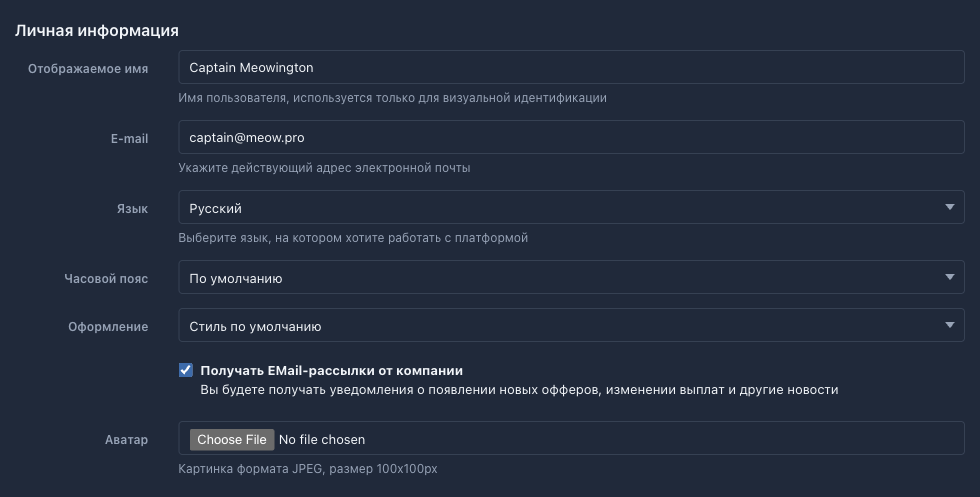
Страница Профиль состоит из формы с разделами «Личная информация», «Доступ к сайту» и «API-интерфейс» и стоящего под ней блока «Двухфакторная аутентификация». Ключ API и двухфакторная защита описаны в своих разделах ниже, здесь — остальные поля, включая пароль.
 12345
Основные поля есть в каждой сети:
| Поле | Что делает |
|---|---|
| Отображаемое имя | Имя, которое кабинет показывает рядом с аватаром. Служит только для опознавания и может быть любым словом. Обязательное: без имени профиль не сохранится, появится сообщение «Ошибка: Вы забыли указать своё имя». |
| Ваш логин и адрес для писем сети. Если адрес уже занят другой учётной записью, он не изменится, а остальные поля сохранятся. | |
| Язык | Язык кабинета. Значение «— автоматически —» подбирает язык само: по настройке сети или по языку браузера. Список языков зависит от сети. Справка тоже открывается на выбранном здесь языке, если это русский или английский. |
| Получать EMail-рассылки от компании | Флажок подписки на письма сети: новые офферы, изменения выплат и другие новости. |
| Аватар | Файл JPEG: кабинет приведёт его к размеру 100×100 px. Чтобы убрать картинку, отметьте флажок Удалить существующий аватар (он есть, пока аватар загружен) и сохраните форму. |
| Пароль и Подтверждение | Новый пароль для входа: введите его в оба поля. Если поля пустые или подтверждение не совпало с паролем, пароль остаётся прежним, а ошибки нет: остальные поля сохраняются, и кабинет пишет «Ваш профиль успешно сохранён». Длину нового пароля кабинет не проверяет, минимум в 8 знаков действует только при регистрации. |
Основные поля профиля
Дополнительные поля появляются, только если сеть их включила:
| Поле | Что делает |
|---|---|
| Часовой пояс | Есть, если сеть разрешила личный пояс. Дата и время в кабинете показываются в выбранном поясе, а значение «По умолчанию» оставляет пояс, заданный сетью или вашей командой. |
| Оформление | Есть, если сеть предлагает несколько оформлений, например тёмное. Выбор сохраняется за вашей учётной записью. |
| Контакты, например Telegram и WhatsApp | Набор полей задаёт сеть. Если она требует хотя бы один способ связи, пока ни одно поле не заполнено, кабинет возвращает вас в профиль с сообщением «Пожалуйста, укажите как минимум один способ связи». У агентства такой проверки нет. |
Дополнительные поля профиля
Нажмите Сохранить под последним полем формы, под API токен. Страница откроется заново с сообщением «Ваш профиль успешно сохранён». Если вы сменили пароль, текущий браузер остаётся в кабинете, а остальные ваши сеансы, в других браузерах и на других устройствах, закончатся: там нужно войти заново. Если вы сменили только e-mail, сеанс закончится и в этом браузере: войдите снова, уже с новым адресом.
Двухфакторная защита#
Двухфакторная защита добавляет к паролю второй шаг: после ввода e-mail и пароля кабинет просит одноразовый код из приложения на вашем телефоне. Подойдёт Google Authenticator (iOS и Android) или любое приложение с поддержкой TOTP, одноразовых кодов по времени. Код состоит из шести цифр и меняется каждые 30 секунд. Защита закрывает вход в кабинет. Ключ API она не закрывает, см. Ключ API.
Как включить
-
Установите приложение Поставьте на телефон приложение для одноразовых кодов и убедитесь, что оно запускается.
-
Найдите блок защиты Откройте Профиль и прокрутите страницу вниз, под форму. Блок Двухфакторная аутентификация показывает статус («Отключен») и кнопку Включить двухфакторную аутентификацию.
-
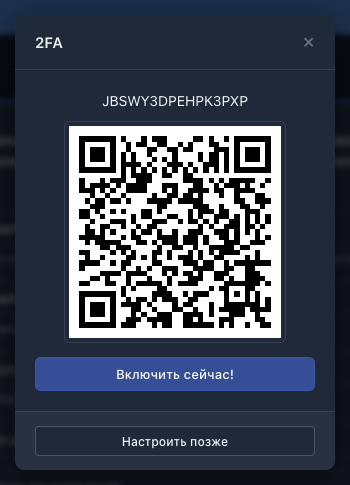
Откройте окно настройки Нажмите кнопку. Откроется окно «2FA» с ключом, записанным буквами и цифрами, и QR-кодом.
-
Добавьте учётную запись в приложение Отсканируйте QR-код. Если сканировать нечем, введите ключ из окна вручную, а когда приложение спросит тип ключа, выберите «по времени». В приложении появится запись с названием сети и вашим e-mail, а под ней — шестизначный код.
-
Подтвердите включение Убедитесь, что код в приложении виден, и нажмите Включить сейчас!. Браузер ещё раз спросит, готово ли приложение, и предупредит, что включать защиту без видимого кода нельзя. Подтвердите. Кнопка Настроить позже закрывает окно, ничего не меняя.
-
Введите первый код Сразу после включения кабинет запросит код. Введите текущий код из приложения. В блоке защиты статус сменится на «Активный».
 1234
Платформа не проверяет код в момент включения: достаточно нажать Включить сейчас!. Если приложение не настроено, вы не сможете войти в кабинет, а ссылка восстановления пароля не поможет: см. Нет доступа к приложению.
Вход с кодом
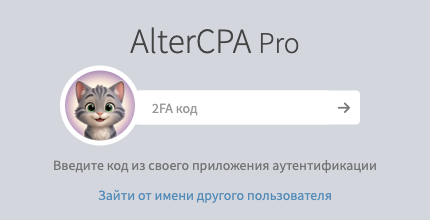
После e-mail и пароля вместо кабинета откроется экран с полем «2FA код» и подсказкой «Введите код из своего приложения аутентификации». Впишите шесть цифр подряд, без пробела, и нажмите стрелку справа от поля. Введённый код кабинет запоминает на время сеанса в этом браузере и повторно не спрашивает.
 1
Если код не подошёл, дождитесь, пока приложение покажет следующий, и введите его. Сеть принимает код с небольшим запасом по времени, но если часы телефона заметно спешат или отстают, код не пройдёт: включите на телефоне автоматическую установку времени.
Как отключить
Откройте Профиль, в блоке Двухфакторная аутентификация нажмите красную кнопку Отключить двухфакторную аутентификацию и подтвердите вопрос «Вы уверены, что хотите отключить двухфакторную аутентификацию?». Отдельно вводить код не нужно: вы вошли в кабинет уже с ним. Если позже включить защиту снова, окно настройки покажет прежние ключ и QR-код, поэтому запись в приложении можно не удалять и не создавать заново.
Нет доступа к приложению
Если телефон потерян или приложение удалено вместе с ключом, войти по паролю нельзя, и ссылка восстановления пароля код не заменяет. Защиту в вашей учётной записи может отключить администратор сети. Страница «Помощь» без кода тоже закрыта, поэтому напишите в сеть вне кабинета, тем способом, которым вы с ней связываетесь.
Ключ API#
Через API вы работаете с сетью из своих скриптов и сервисов, а ключ API — то, по чему платформа узнаёт, от чьего имени пришёл запрос. В запросах используется токен: номер вашей учётной записи и ключ через дефис, вида {user}-{key}.
-
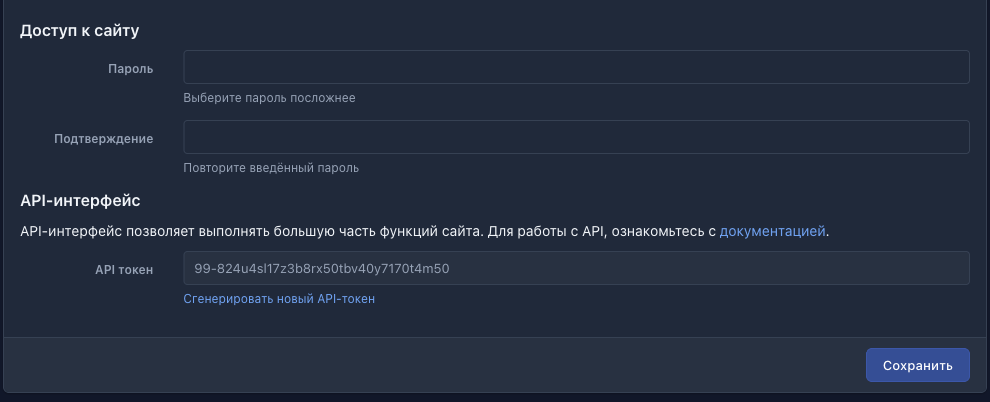
Откройте профиль Перейдите на страницу Профиль и найдите заголовок API-интерфейс над кнопкой Сохранить.
-
Скопируйте токен В поле API токен лежит токен целиком. Поле только для чтения: его можно выделить и скопировать, но не изменить.
-
Подставьте токен в запрос Токен передаётся в параметре
idкаждого запроса. Как составить запрос и что отвечает платформа, написано на странице Адрес, токен и ответы.
 1234
Сброс ключа
Если токен попал не туда или вы хотите его сменить, нажмите ссылку Сгенерировать новый API-токен под полем токена. Браузер спросит «Вы уверены, что хотите сбросить свой ключ API?». После подтверждения страница откроется заново с сообщением «Ваш профиль успешно сохранён.», а в поле токена будет новый ключ. Номер учётной записи не меняется.
- Старый токен перестаёт работать сразу: запросы с ним получают ошибку
key. Обновите токен во всех скриптах, на всех сайтах и в сторонних сервисах, где он указан. - Ссылка срабатывает сразу, без кнопки Сохранить. Если вы правили другие поля формы, сохраните их до сброса, иначе изменения пропадут.
Новости#
Пункт главного меню Новости открывает ленту новостей сети: новые офферы, изменения условий, новые ГЕО, сайты оффера. У новости есть заголовок, дата, раздел, оффер, к которому она относится, и анонс. Ссылка Прочесть новость целиком есть у новостей с полным текстом и открывает его, ссылка Комментарии появляется, если сеть подключила комментарии, и ведёт к ним под новостью.
Помощь: обращения в поддержку#
Ссылка Помощь в верхней панели открывает страницу обращений в поддержку сети. Это переписка с сотрудниками сети, а не эта справка.
-
Создайте обращение На странице Помощь нажмите Новый тикет. В окне впишите тему в поле «Тема обращения», текст в поле «Текст сообщения...» и нажмите Создать.
-
Дождитесь ответа Обращение откроется как переписка. Если ответ остаётся непрочитанным больше 10 минут, платформа напишет об этом на ваш e-mail.
-
Продолжайте переписку Пишите в поле «Текст сообщения...» внизу страницы и нажимайте Отправить сообщение. Значок у сообщения показывает, прочитано ли оно.
-
Закройте обращение Когда вопрос решён, нажмите Закрыть тикет в строке обращения на странице Помощь и подтвердите.
В списке у каждого обращения есть номер, заголовок, статус и последнее сообщение с именем автора. Статус «Ожидание» значит, что последним написали вы и сеть ещё не ответила. Статус «Отвечен» значит, что сеть ответила, а «Закрыт» — что обращение закрыто. Вкладка Активные показывает всё, кроме закрытых, вкладка Архив — закрытые.
Запрос доступа к закрытому офферу тоже уходит в поддержку: подробнее в разделе Доступ к офферу.
Если раздела нет в меню#
Сеть может скрыть часть разделов кабинета, например новости, каталог офферов или отдельные отчёты. Если в вашем меню нет раздела, о котором пишет справка, сеть его не показывает. Страница «Профиль» и ссылка «Помощь» остаются на месте всегда.