На этой странице
Эта страница про два построчных списка и про ручную отправку лида. В списке лидов каждая строка — один ваш заказ, в журнале кликов — один клик по вашим потокам. Сюда ведёт клик по счётчику лидов в строке сводного отчёта. Откуда берутся цифры и почему они расходятся с отчётами, объясняет страница Откуда берутся цифры. Здесь же сказано, как отправить лид вручную, чтобы проверить оффер, постбек и отчёты без кода.
Оба списка показывают только ваши лиды и клики. Общие списки команды описаны на странице Командная работа.
Список лидов#
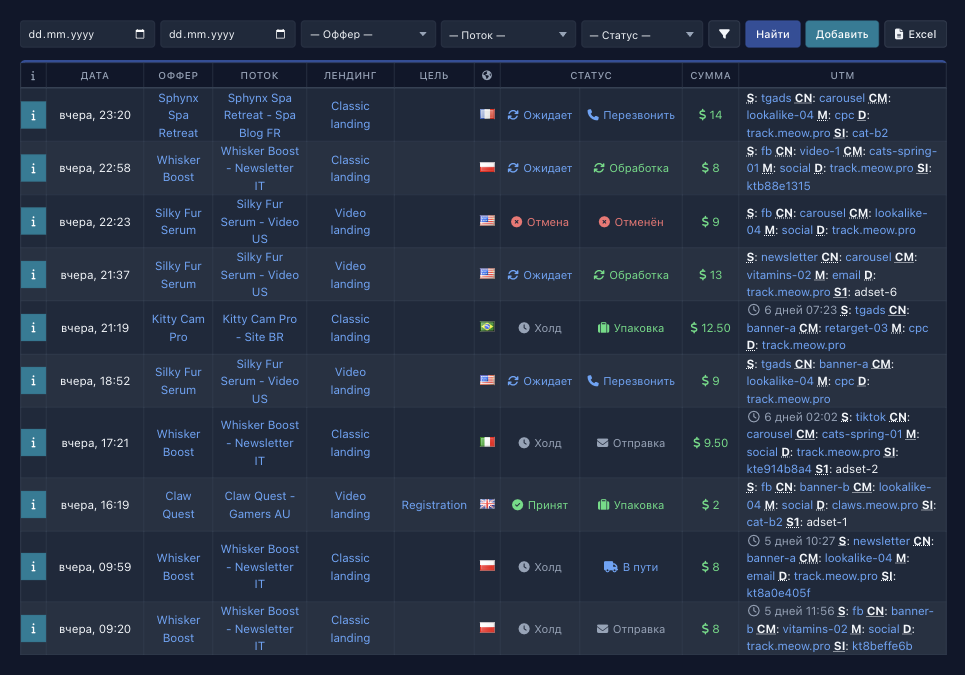
Откройте пункт Лиды главного меню, если сеть это показывает. Каждая строка — один заказ, новые сверху, по 30 на странице. Щелчок по значению в строке (оффер, поток, лендинг, страна, статус, метка) оставляет в списке заказы только с этим значением. Условия поиска записываются в адрес страницы, поэтому отфильтрованный список можно сохранить в закладки.
 1234
Над таблицей стоит панель фильтров:
- два поля даты — начало и конец периода по дате создания заказа.
- списки Оффер, Поток (если у вас есть потоки) и Статус: в нём пять фаз заказа.
- Найти применяет условия.
- кнопка со значком воронки открывает окно расширенного поиска, число рядом с ней показывает, сколько условий из этого окна сейчас включено (Фильтры).
- Добавить открывает окно выбора оффера для ручной отправки лида. Кнопка есть, если вы можете отправлять лиды.
- Excel выгружает список в файл (подробнее).
Если заказов нет, вместо строк в таблице написано «Нет статистики за выбранный период».
Основные колонки
Эти колонки есть в большинстве сетей. Колонки Поток, Лендинг, страны, Сумма и UTM сеть может отключить. Колонка Лендинг появляется, когда среди ваших заказов уже были заказы с лендингом.
| Колонка | Что показывает |
|---|---|
| Кнопка со значком «i» | Открывает карточку заказа |
| Дата | Когда создан заказ |
| Оффер | Оффер заказа |
| Поток | Ваш поток, на который записан заказ. У лида, отправленного вручную без потока, пусто |
| Лендинг | Лендинг, на который пришёл клик |
| Колонка со значком земли | Страна заказа: флаг, название — во всплывающей подсказке |
| Статус | Фаза заказа: Ожидает, Холд, Принят, Отмена или Треш. Что значит каждая, написано в разделе Фазы заказа |
| Сумма | Ваше вознаграждение по заказу |
| UTM | Метки заказа в сжатом виде, у заказа на холде — ещё и срок холда (см. ниже) |
Основные колонки списка лидов.
В колонке UTM у каждой метки стоит буква, по метке можно щёлкнуть, чтобы отфильтровать список. Показаны только заполненные метки:
| Буква | Метка |
|---|---|
S |
UTM Source |
CN |
UTM Content |
CM |
UTM Campaign |
T |
UTM Term |
M |
UTM Medium |
D |
Домен |
C |
Покупатель |
SI |
SubID |
S1–S5 |
SubID 1 — SubID 5 (без ссылки на фильтр) |
UI |
UUID (без ссылки на фильтр) |
Буквы в колонке «UTM».
Откуда берутся эти метки, написано на страницах Метки и пиксели и Сторонние трекеры. Если заказ сейчас на холде, в начале ячейки стоит значок часов, а рядом — сколько осталось до конца холда или дата его окончания.
В списке агентства нет колонок «Поток» и «UTM», вместо них стоят UID и SRC. Это ваши «ID заказа в агентстве» и «ID вебмастера в агентстве». Щелчок по значению оставляет в списке заказы с ним, а в окне расширенного поиска для них есть два поля с теми же названиями. Потоков у агентства нет, поэтому на панели над таблицей нет списка Поток. Колонка и поле Лендинг появляются так же, как у вебмастера. Кнопка со значком «i» открывает карточку заказа, ваш номер стоит в ней в строке Ext ID. Что это за метки, написано на странице Метки и пиксели.
Ваш менеджер выбирает для подключения агентства режим статистики: стандартный, сокращённый или расширенный. В расширенном режиме в карточке заказа появляются данные покупателя и состав заказа. От режима зависит и то, что возвращает leads/list.
Дополнительные поля
Эти колонки и поля есть не в каждой сети: сеть включает их по своему выбору. Если сеть их не включила, в списке их нет.
| Колонка или поле | Что показывает |
|---|---|
| Второй значок в колонке Статус | Полный статус заказа в CRM сети, один из двенадцати. Основные статусы есть в любой сети, дополнительные шаги обзвона и доставки — не в каждой: весь список в разделе Статусы заказа. Тот же статус можно выбрать в поле Статус окна расширенного поиска. Для списка и для карточки сеть включает его отдельно |
| Статус CRM | Текстовый статус заказа, каким его показывает сеть: это текст, а не код. Показан колонкой в списке или строкой в карточке |
| Цель | Цель оффера, по которой создан заказ, отдельной колонкой |
| Комментарий | Комментарий к заказу отдельной колонкой. Для каких фаз показывать комментарий, сеть выбирает сама, и в карточке он виден независимо от колонки |
| Чек, Себестоимость, Прибыль | Сумма заказа, его себестоимость и разница между ними. Эти колонки включают сети с прогнозом для дропшиппинга |
Дополнительные колонки списка лидов.
Карточка заказа
Кнопка со значком «i» в первой колонке открывает карточку заказа. В заголовке — номер заказа, ниже таблица. Значок воронки справа от значения оставляет в списке заказы с таким же значением.
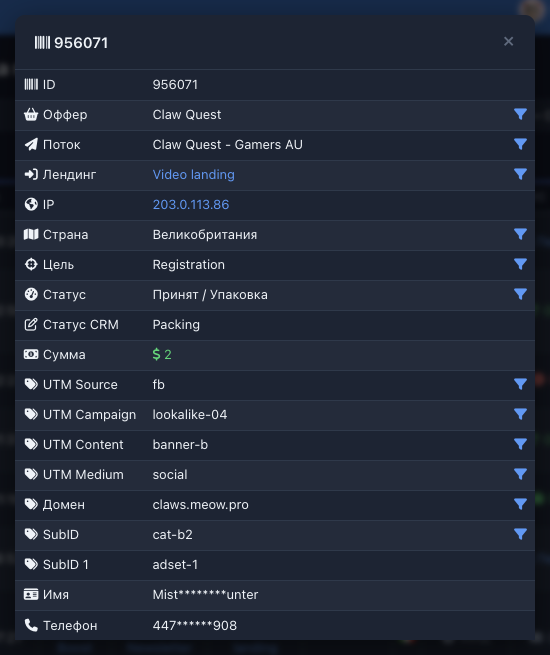
В карточке есть строки двух видов. Основные сеть показывает почти везде, и в карточке видны только заполненные:
- номер заказа, оффер, Поток, Лендинг и Прелендинг.
- IP-адрес покупателя со ссылкой на whois и страна.
- Цель и Статус.
- Сумма — ваше вознаграждение.
- Причина отказа — у отклонённых заказов, список причин в разделе Причины отказа.
- Холд — у заказа на холде: сколько осталось до конца холда.
- все метки заказа: UTM, Домен, Покупатель, SubID, SubID 1 — SubID 5, UUID и AdID.
- Комментарий — если сеть показывает комментарии для фазы заказа.
- под таблицей плеер записи разговора, если запись есть и сеть показывает записи.
Остальное зависит от сети: данные покупателя (Имя, Телефон, E-Mail, Адрес, Трек-код) сеть может скрыть или показать с маской, когда часть знаков заменена звёздочками. Строки Цена и Товары (состав заказа с ценой и количеством каждой позиции) и Себестоимость с разбивкой на товары, сервис и доставку тоже включаются отдельно. Рядом со статусом после косой черты может стоять расширенный статус.
Фильтры
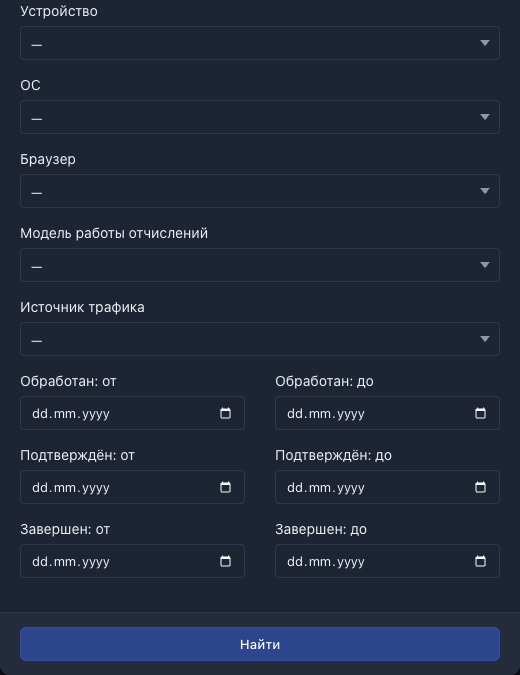
Панель над таблицей ищет по датам, офферу, потоку и фазе. Остальные поля находятся в окне расширенного поиска, его открывает значок воронки. Поля меток ищут точное совпадение значения целиком, а флажок пустое значение рядом с ними оставляет заказы без этой метки.
| Поле | Что ищет |
|---|---|
| Страна | Заказы из выбранной страны |
| Лендинг, Прелендинг | Заказы конкретного сайта. Поля есть, если среди ваших заказов уже были заказы с такими сайтами |
| Цель | Заказы по цели оффера. Список целей появляется, когда выбран оффер с целями |
| Цели | Группа целей из списка сети, если сеть их настроила |
| Статус | Расширенный статус заказа. Поле есть у сетей, которые его показывают (Дополнительные поля) |
| Причина отказа | Заказы с конкретной причиной отказа |
| UTM: source, UTM: campaign, UTM: content, UTM: term, UTM: medium, Домен, Покупатель, SubID | Заказы с таким значением метки |
| IP | Заказы с этого IP-адреса |
| ID | Заказ с этим номером |
| Устройство, ОС, Браузер | Заказы с конкретного типа устройства, операционной системы или браузера |
| Модель работы отчислений | Заказы, посчитанные по этой модели отчислений |
| Источник трафика | Заказы с этого источника. Поле есть, если в сети настроены источники |
| Обработан, Подтверждён, Завершен | Три пары дат «от» и «до». О них ниже |
Поля окна расширенного поиска.
 1
Три пары дат в нижней части окна ищут не по дате создания, а по другим моментам заказа:
| Пара дат | По какому моменту ищет |
|---|---|
| Обработан | Когда заказ взяли в обработку |
| Подтверждён | Когда по заказу принято решение: он подтверждён или отклонён |
| Завершен | Когда заказ выкуплен или возвращён |
Три пары дат окна расширенного поиска.
Выгрузка в Excel
Кнопка Excel рядом с панелью фильтров выгружает тот же список с теми же фильтрами и в том же порядке в файл для Excel. Страниц здесь нет: в файл попадают все найденные заказы, но не больше предела, который задаёт сеть: 10 000, 50 000 или 100 000 строк. Файл шире экрана: в нём отдельными колонками идут номер клика, прелендинг, причина отказа, срок холда, каждая метка и IP-адрес. Номер клика из файла можно вставить в поле ID журнала кликов и найти этот клик.
Если лида нет в списке
- Проверьте даты и условия. Число у значка воронки показывает, сколько условий окна расширенного поиска включено. Очистите их и нажмите Найти.
- Список показывает только ваши заказы. Заказы участников команды видны руководителю команды в общем списке.
- Если вы отправили лид по API или из формы, платформа могла его не принять: дубль, бан, фильтр трафика. Такой заказ в списке не появляется.
Журнал кликов#
Откройте Обзор кликов в меню Статистика. Каждая строка журнала — один клик по вашим потокам, в том числе клик, который фильтр потока отсёк: у него в колонке «Фильтр» стоит не «Целевой». Новые клики сверху, по 30 на странице, это число не настраивается.
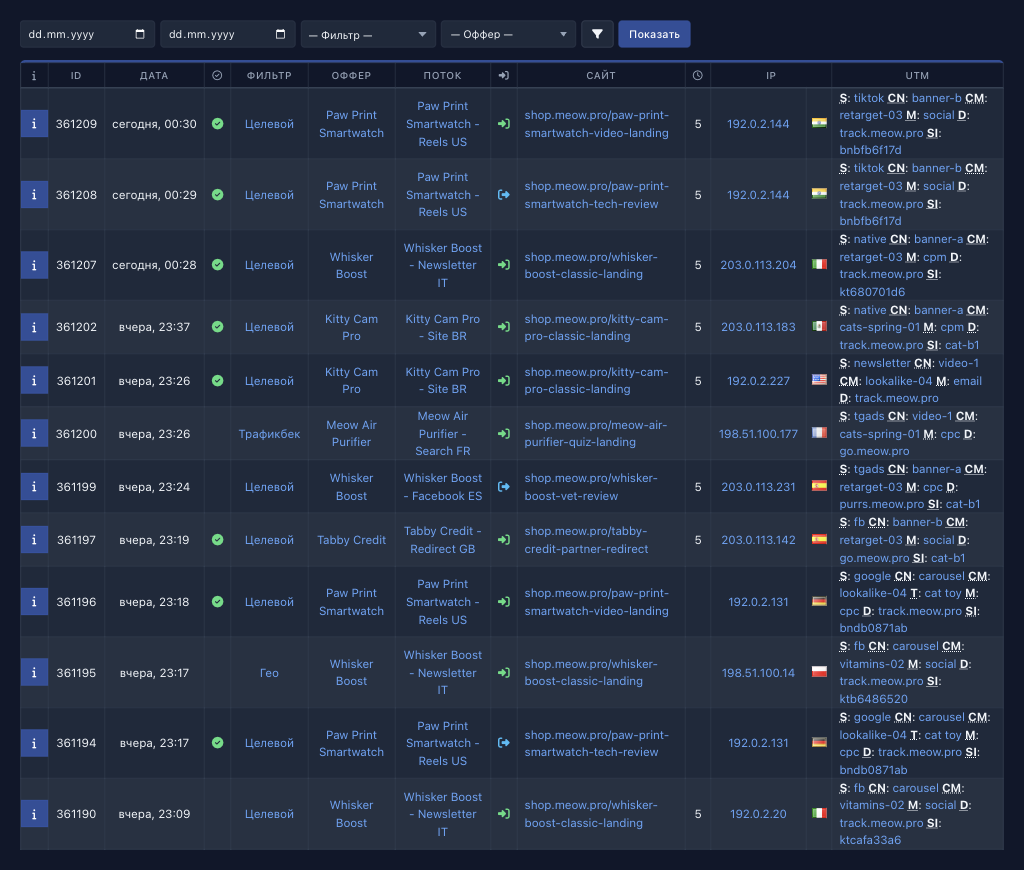
Над таблицей стоят два поля даты (по дате клика), списки Фильтр и Оффер и кнопка Показать. Значок воронки открывает окно с остальными полями, число рядом с ним — сколько из них включено.
Колонки
| Колонка | Что показывает |
|---|---|
| Кнопка со значком «i» | Открывает карточку клика |
| ID | Номер клика |
| Дата | Когда произошёл клик |
| Значок галочки в круге | Клик засчитан как уникальный. Подсказка — «Уники» |
| Фильтр | Результат проверки трафика потока: «Целевой» или причина, по которой клик отсечён (ниже) |
| Оффер | Оффер клика |
| Поток | Ваш поток. Колонка есть, если у вас есть потоки |
| Значок входа | Куда пришёл клик: зелёный значок — лендинг, синий — прелендинг. Название в подсказке |
| Сайт | Адрес лендинга или прелендинга |
| Значок часов | Время на странице в секундах, шаг — 5 секунд. Пусто, если время не засчитано |
| IP | IP-адрес и флаг страны. Щелчок по любому из них оставляет в журнале клики с этим значением |
| UTM | Метки клика с теми же буквами, что в списке лидов. Меток S1–S5 и UI в таблице нет, они показаны в карточке клика. У агентства добавляются UID и SRC |
Колонки журнала кликов.
В колонке «Фильтр» девять значений. В списке Фильтр они названы длиннее, чем в таблице:
| В списке | В таблице | Что это |
|---|---|---|
| Целевой визит | Целевой | Клик прошёл все проверки потока |
| Бан: фильтр | Фильтр | Клик отсекла кампания фильтрации, прикреплённая к потоку |
| Бан: бот | Бот | Сработал фильтр «Боты» |
| Бан: чёрный список | ЧС | Сработал фильтр «Чёрные списки» |
| Бан: страна | Гео | Сработал фильтр «Страна» |
| Бан: язык | Язык | Сработал фильтр «Язык» |
| Бан: ID рекламы | ID клика | Сработал фильтр «ID рекламы» |
| Бан: устройство | Устройство | Трафик с неподходящего устройства |
| Бан: трафикбек | Трафикбек | У сплит-теста не нашлось подходящего варианта, и клик ушёл на трафикбек |
Результат фильтрации клика.
Фильтры потока описаны на страницах Фильтры и трафикбек и Кампании фильтрации и белые сайты.
Кнопка со значком «i» открывает карточку клика. В ней те же данные, что в строке, и ещё SubID 1 — SubID 5, UUID, рекламный идентификатор клика (adid), User-Agent, браузер и операционная система. IP-адрес в карточке — ссылка на whois, а значок воронки справа от значения оставляет в журнале клики с таким же значением.
Фильтры
Панель над таблицей ищет по датам клика, результату фильтрации, офферу. Окно расширенного поиска добавляет остальные поля. Поля меток ищут точное совпадение, а флажок пустое значение рядом с ними оставляет клики без метки.
| Поле | Что ищет |
|---|---|
| Страна | Клики из выбранной страны |
| Поток | Клики вашего потока |
| Сайт | Клики на конкретном лендинге или прелендинге |
| UTM: source, UTM: campaign, UTM: content, UTM: term, UTM: medium, Домен, Покупатель, SubID | Клики с таким значением метки |
| IP | Клики с этого IP-адреса |
| ID | Клик с этим номером |
| Устройство, ОС, Браузер | Клики с конкретного типа устройства, операционной системы или браузера |
Поля окна расширенного поиска журнала кликов.
У агентства в журнале нет ни колонки, ни поля Поток. Отдельных полей для UID и SRC в окне тоже нет: чтобы оставить клики с одним значением, щёлкните по нему в колонке «UTM».
Дополнительные поля
Цена клика появляется у клика, которому её передали: макросом в ссылке потока, подключением рекламной сети, ручной загрузкой или по API (Расходы). Тогда в карточке клика есть строка Цена. Если цена не задана или равна нулю, строки нет, а отдельной колонки цены в таблице журнала нет. По цене клика считаются расходы и показатели группы CPC: Показатели и формулы.
Ручная отправка лида#
Ручная отправка создаёт заказ прямо из кабинета, без кода и без сайта: так проверяют оффер, постбек и отчёты. Заказ получается обычный, как отправленный по API: он проходит те же проверки, попадает в вашу статистику, по нему считается вознаграждение и срабатывает постбек потока (Тестовый лид). Удалить заказ из кабинета нельзя, поэтому заранее предупредите менеджера сети и выберите оффер и поток, которые не жалко увидеть в отчётах.
Кому доступно
Вебмастеру ручная отправка доступна, если сеть разрешила вам добавлять заказы по API. Агентству это право не нужно, страница доступна всегда. Без права на странице отправки вместо формы стоит предупреждение: «Вам пока не открыт доступ к отправке лидов вручную или по API. Пожалуйста, свяжитесь с технической поддержкой и запросите доступ к этому функционалу». Кнопок отправки в этом случае нет и в других местах кабинета.
Принимает такие лиды только оффер, у которого включён приём лидов по API. Остальных офферов в списке выбора нет.
Как отправить лид
-
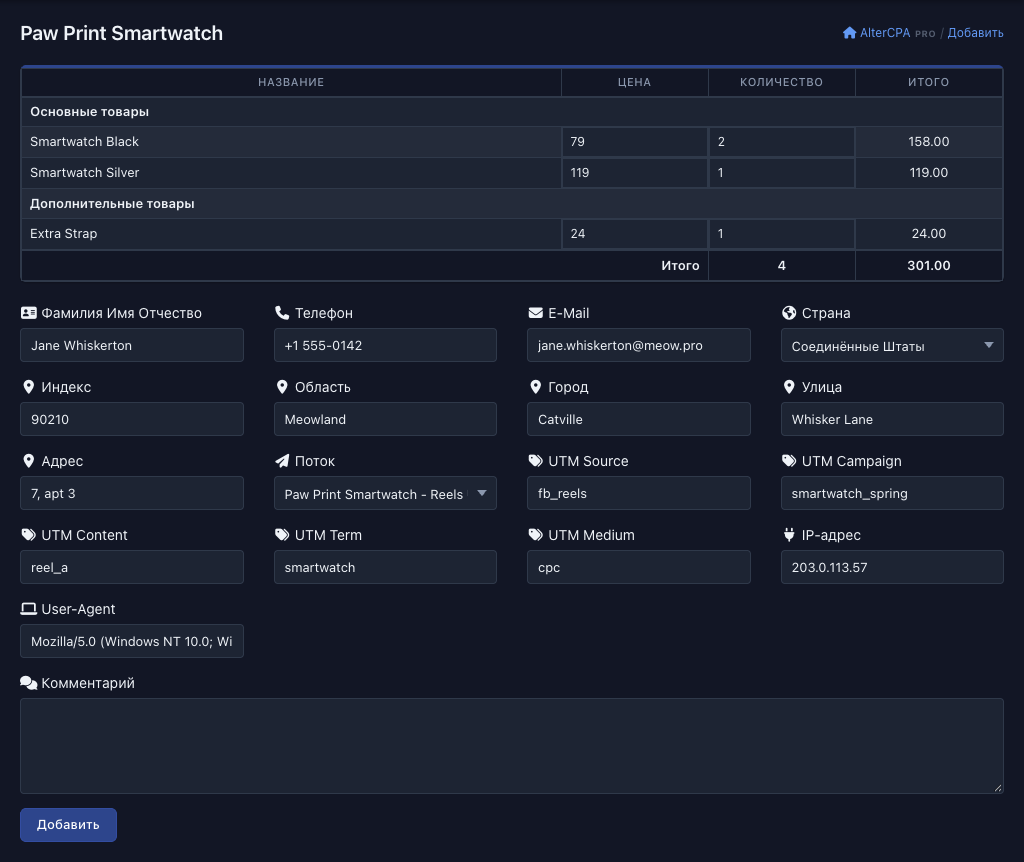
Откройте отправку лида. Есть три пути. Пункт Ручная отправка лида в меню Потоки (сеть может его скрыть). Кнопка Добавить на экране «Лиды и заказы»: она открывает окно со списком Оффер и кнопкой Отправить лид. Кнопка Отправить лид вручную в левой колонке страницы оффера, под кнопкой создания потока (Страница оффера): она сразу открывает форму этого оффера.
-
Выберите оффер. В списке Оффер выберите оффер и нажмите Выбрать (в окне кнопки «Добавить» — Отправить лид). Если вы начали со страницы оффера, этот шаг не нужен.
-
Заполните форму. Поля описаны ниже. Обязательны Телефон и IP-адрес, остальные заполняйте по задаче.
-
Отправьте форму. Нажмите Добавить. Страница откроется заново, сверху будет сообщение «Успешно выполнено» или «Произошла ошибка». Причину ошибки форма не называет: типичные причины описаны в ошибках
leads/add. Лид появится в списке Лиды.
 123
Поля формы
Форма подстраивается под оффер, и оффер может скрыть часть полей. Если в описании ниже есть поле, которого у вас нет, значит оффер его не использует.
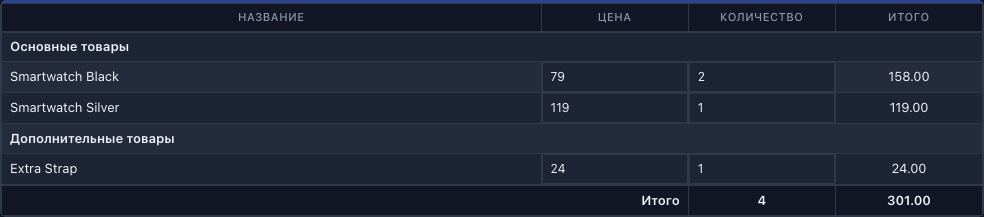
Состав заказа. У оффера, который продаёт товар, сверху стоит таблица с колонками Название, Цена, Количество и Итого. Если у оффера есть варианты товара, они разбиты на группы «Основные товары», «Дополнительные товары» и «Доставка заказа». У некоторых вариантов вместо количества стоит флажок. Количества заполнены комплектацией по умолчанию, цену в клетке можно поменять. Итоговая сумма внизу пересчитывается сразу, а при смене страны цены подтягиваются заново.
Оффер без товаров, например оффер за регистрацию, таблицы не показывает.
Данные покупателя и заказа:
- Фамилия Имя Отчество, Телефон и E-Mail.
- Страна: список ограничен странами оффера, от выбранной страны зависят цены и страна заказа.
- Цель и Источник — если у оффера есть цели и в нём можно выбрать источник трафика.
- Индекс, Область, Город, Улица и Адрес — у офферов с доставкой.
- Поток — ваши потоки по этому офферу. Если потоков по офферу нет, поля нет, и лид записывается на вас без потока.
- UTM Source, UTM Campaign, UTM Content, UTM Term, UTM Medium — все пять меток вводятся вручную, чтобы проверить постбеки и отчёты по меткам.
- собственные поля оффера, если они у него есть: списки, текстовые поля и загрузка файлов.
- IP-адрес и User-Agent.
- Комментарий: попадает в комментарий заказа.
При открытии формы и при смене страны поле IP-адрес заполняется случайным адресом выбранной страны, а User-Agent — строкой вашего браузера. Оба поля можно заменить, чтобы проверить фильтры трафика и определение устройства.
У лида из формы нет клика и лендинга: в журнале кликов его клика не будет, колонка Лендинг у него пуста. Поля SubID в форме нет, поэтому метку для поиска теста пишите в UTM Campaign, например test-001, и находите лид по фильтру «UTM: campaign» (Фильтры).
Набор офферов
Под выбором оффера на странице Ручная отправка лида может быть блок «Массовая отправка лидов» с таблицей наборов офферов, если сеть их завела. Кнопка Показать открывает набор. На странице набора отметьте офферы флажками (видны только офферы, к которым у вас есть доступ), заполните общие данные покупателя и нажмите Добавить: по каждому отмеченному офферу создаётся отдельный лид. Сообщение «Успешно выполнено» значит, что хотя бы один лид создан. Лиды из набора записываются на вас без потока.
В наборе нет таблицы состава заказа и полей Поток, Цель, Источник и адреса доставки, а список стран не ограничен странами оффера.
Агентство
Форма агентства отличается тем, что вместо поля Поток в ней два поля:
- ID заказа в агентстве — обязательное. По умолчанию стоит
auto: платформа подставит следующий по порядку номер в вашей нумерации. - ID вебмастера в агентстве — необязательное.
Заказ записывается как лид агентства с этими идентификаторами (Метки и пиксели). В меню кабинета агентства пункт Ручная отправка лида стоит в разделе Трафик, а кнопка Отправить лид вручную — у каждого оффера, который принимает лиды по API.
Как гонять тесты подряд
Главная помеха при повторных тестах — блокировка дублей: сеть может отклонять второй заказ на тот же номер. Для таких проверок есть служебный номер 1234567890: платформа не ищет для него дубли по телефону, и сеть не может внести его в чёрный список телефонов. С ним можно отправлять заказы один за другим. Если сеть блокирует дубли ещё и по e-mail, оставляйте поле E-Mail пустым или меняйте адрес.
Служебный номер не опознаётся как телефон, поэтому оффер с проверкой корректности номера его не примет, а страну по нему не определить. Страну выберите в поле Страна. Как гонять тесты через API: Тестовый лид.