На этой странице
Работа начинается с выбора оффера: это то, на что вы будете направлять трафик. Все офферы, которые вам видны, собраны в каталоге: меню Офферы › Все офферы. Каталог показывает отчисления по странам или целям и главные показатели, а страница оффера — всё остальное: товары, холд, разрешённые источники, лендинги и рекламные материалы.
Те же данные можно получать из своих скриптов: функции приложения offer описаны на странице API: офферы.
От выбора оффера до трафика#
-
Найдите оффер. Откройте Офферы › Все офферы, выберите категорию в меню или задайте поиск и фильтры: Поиск и фильтры.
-
Прочитайте условия. Нажмите Подробнее об оффере. На странице оффера — отчисления, холд, источники трафика, лендинги: Страница оффера.
-
Получите доступ. Если вместо кнопки Создать новый поток стоит Запросить доступ к офферу, оффер сначала нужно открыть: Доступ к офферу.
-
Создайте поток. Поток — ваша ссылка на оффер, с неё идёт трафик: Начало работы с оффером.
-
Возьмите материалы. Лендинги можно открыть для просмотра или скачать готовым архивом, а баннеры и видео оффера — скачать из рекламных материалов: Лендинги и прелендинги, Рекламные материалы.
Агентство потоков не создаёт, поэтому шага 4 у него нет. Вместо него генератор ссылок и ручная отправка лида: Начало работы с оффером.
Что показывает каталог#
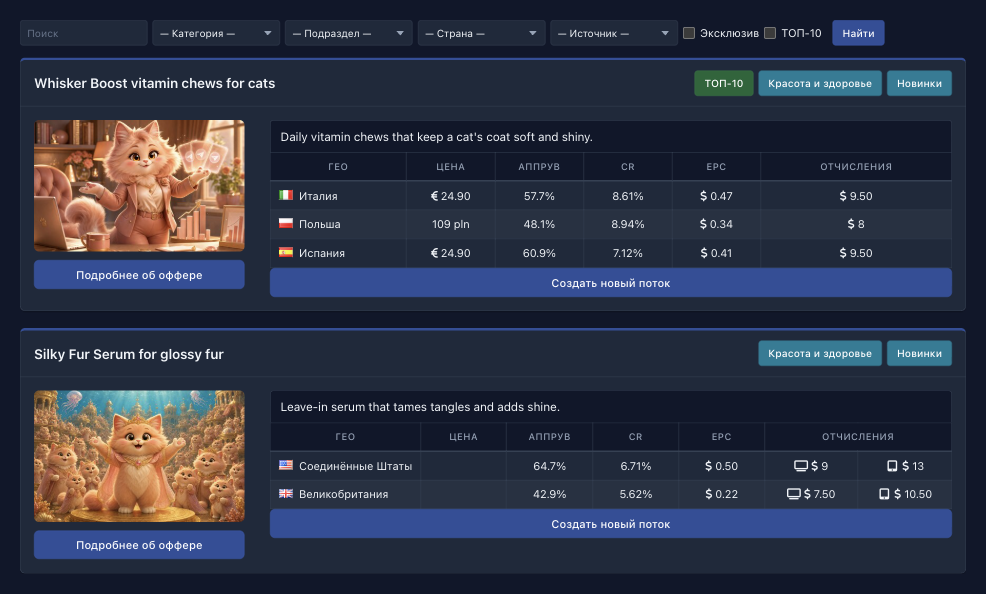
Каталог — список офферов: у каждого свой блок. Слева в нём картинка оффера и кнопка Подробнее об оффере, справа таблица условий и кнопка действия. В заголовке блока — название оффера и ссылки на его категорию, подраздел и метки Эксклюзив и ТОП-10, если оффер ими помечен. Нажатие на категорию или метку включает соответствующий фильтр.
 1234
Кнопка действия под таблицей зависит от доступа:
- Создать новый поток — доступ к офферу у вас есть.
- Запросить доступ к офферу — доступа нет, см. Доступ к офферу.
- Отправить лид вручную — только у агентства и только у оффера, который принимает лиды по API, см. Начало работы с оффером.
Основные колонки
Таблица условий построена по строкам: это страны или цели оффера. Если у оффера есть и цели, и страны, цели идут отдельными строками-заголовками, а под каждой — страны.
| Колонка | Что в ней |
|---|---|
| ГЕО | Страна. Если оффер оплачивает цели без привязки к странам, колонка называется «Цели» и в строках стоят цели. |
| Цена | Цена на лендинге в валюте страны. У цели — цена цели, если она задана. |
| Аппрув | Процент подтверждённых лидов: Показатели. |
| CR | Конверсия кликов в лиды: Показатели. |
| EPC | Средний заработок на клик: Показатели. |
| Отчисления | Сколько платит сеть вам за один лид: Отчисления. |
Основные колонки таблицы условий.
Каждую колонку сеть может отключить, поэтому на вашем экране может быть не всё. Если по офферу ещё нет кликов и заказов за период статистики, Аппрув, CR и EPC остаются пустыми.
Дополнительные колонки
Эти колонки есть не в каждой сети, они характерны для дропшиппинг-офферов.
| Колонка | Что в ней |
|---|---|
| Мин. цена | Наименьшая цена товара, которую можно указать в потоке, если оффер разрешает менять цены. Значение ниже минимума поток не сохранит. |
| Себестоимость | Себестоимость товара в этой стране. От себестоимости может считаться часть отчислений, заданная в процентах: Отчисления. |
Дополнительные колонки таблицы условий.
Поиск и фильтры#
В меню Офферы стоят пункт Все офферы и категории. В меню попадают только категории, в которых есть офферы. Выбор категории открывает каталог с этим фильтром, а если у категории есть описание, оно показано над списком.
Над списком офферов — панель фильтров. На узком экране она свёрнута под кнопкой Отфильтровать.
| Элемент | Как работает |
|---|---|
| Поиск | Ищет часть слова в названии оффера, краткой или полной. Если слов несколько, в названии должны быть все. Запрос короче двух символов игнорируется. |
| Категория | Только офферы выбранной категории. |
| Подраздел | Только офферы подраздела. Поле есть, если сеть ведёт подразделы. |
| Страна | Офферы, у которых эта страна входит в список стран. |
| Источник | Офферы, где этот источник трафика разрешён. Поле есть, если сеть ведёт список источников. |
| Эксклюзив | Флажок: только эксклюзивные офферы. |
| ТОП-10 | Флажок: только офферы с меткой «ТОП-10». |
Панель фильтров каталога.
Задайте условия и нажмите Найти. Условия действуют вместе: оффер должен подойти под все. Пока фильтр включён, рядом появляется кнопка Сбросить. В выпадающих списках только те значения, по которым есть офферы. Если ничего не нашлось, каталог пишет «Подходящие офферы не найдены».
Сеть может включить и упрощённый список. В нём каждый оффер занимает одну строку: картинка, название, категория, CR, EPC и аппрув, страна с ценой (или число стран, если их несколько), отчисление и кнопки. Таблицы по странам и целям в такой строке нет — они на странице оффера. Нет в нём ни краткого описания, ни фильтра по источнику, а кнопки в строке подписаны короче: Подробнее, Добавить (создать поток), Передать (ручная отправка лида) и Запросить.
Страница оффера#
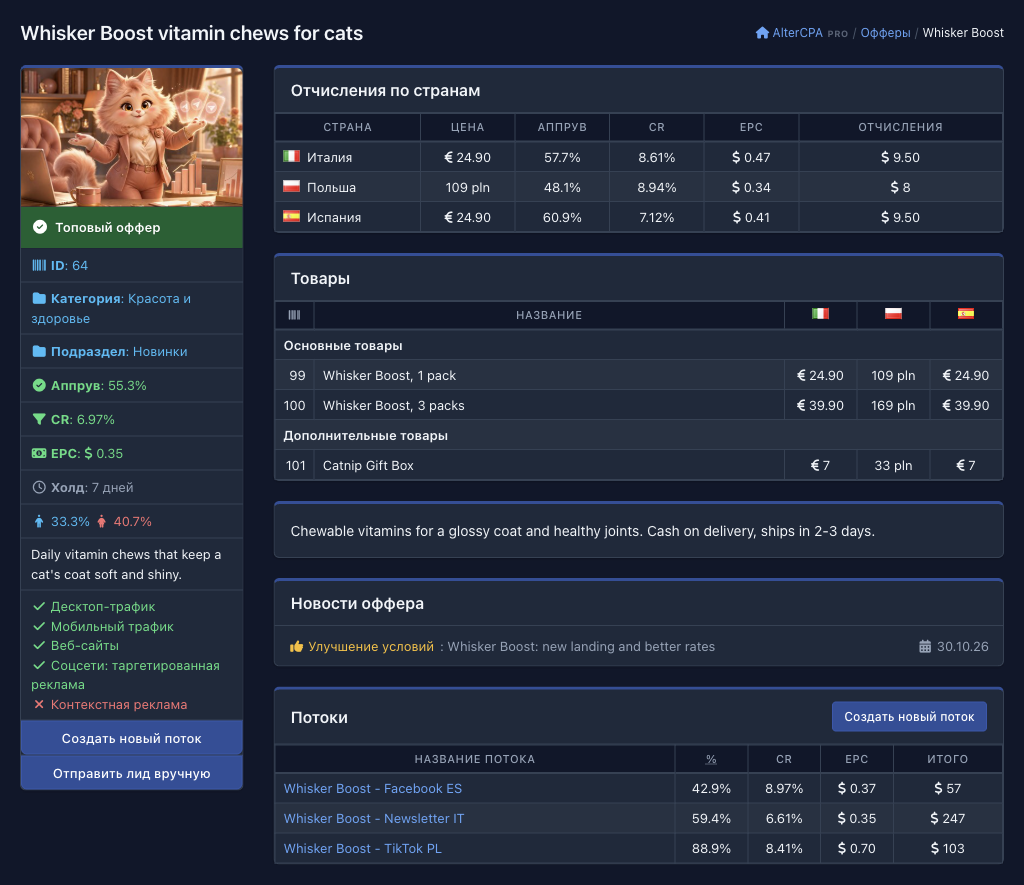
Нажмите Подробнее об оффере — откроется страница оффера. Слева на ней сведения об оффере, справа блоки с условиями.
 123
Слева:
- Картинка оффера, под ней метки «Эксклюзивный оффер!» и «Топовый оффер», если оффер ими помечен.
- ID оффера. Он нужен в API, а ещё стоит в адресе страницы, например
/offers/64. - Категория и подраздел.
- Аппрув, CR и EPC — когда у них есть значение и сеть их показывает: Показатели.
- Холд — срок задержки выплаты: Холд.
- Доля покупателей-мужчин и женщин, если по офферу есть такая статистика (считается не для всех офферов).
- Краткое описание.
- Разрешённые источники трафика с галочкой и запрещённые с крестиком. Учитывайте этот список при настройке рекламных кампаний. Если у оффера нет собственных списков, действуют общие списки сети.
- Кнопки действий: Начало работы с оффером.
Справа, сверху вниз:
- Таблицы отчислений по странам или целям: Отчисления.
- «Товары» — у офферов с вариантами товара: Товары.
- Подробное описание оффера.
- «Новости оффера» — последние три новости: категория, заголовок и дата.
- «Потоки» — ваши потоки по этому офферу (у агентства этого блока нет): Начало работы с оффером.
- «Рекламные материалы» — если они есть: Рекламные материалы.
- «Лендинги» и «Прелендинги»: Лендинги и прелендинги.
Отчисления по странам и целям#
Таблица отчислений — главное, что нужно прочитать до запуска. В названии блока видно, как устроен оффер:
| Заголовок блока | Что внутри |
|---|---|
| Отчисления по странам | Одна цель оффера, а ставка зависит от страны. Строки таблицы — страны. |
| Цели и отчисления | Несколько целей без привязки к странам, например «Регистрация» и «Депозит». Строки — цели. |
| Название цели | Несколько целей и несколько стран. На каждую цель своя таблица, строки в ней — страны. В каталоге те же таблицы идут одним блоком, а названия целей стоят отдельными строками. |
Три устройства таблицы отчислений.
Например, у демонстрационного оффера Black Panther Slots две цели и три страны: за цель «Registration» платят 6 (Великобритания), 7 (Германия) и 3 (Бразилия), за цель «Deposit» 45, 50 и 20. А у Claw Quest цели без стран: за «Registration» платят 2, за «First deposit» 12, за «Repeat deposit» 4.
Как читать отчисления
Колонка «Отчисления» отвечает на вопрос, сколько вы получите за один подтверждённый лид. Обычно это фиксированная сумма, но бывают и хитрые схемы. Отчисление может состоять из нескольких частей, их соединяет знак «+»:
| Как выглядит | Что значит |
|---|---|
Сумма с валютой, например $ 8 |
Классическое отчисление: фиксированная сумма за лид. Валюту показывает значок, а у валюты без значка — код после числа. |
Число со знаком %, например 15% |
Доля от суммы заказа. |
| Процент с подсказкой «Себестоимость» | Доля от себестоимости заказа. |
| Сумма с подсказкой «Апсейл» | Добавка за каждую единицу основного товара, начиная со второй. |
| Сумма с подсказкой «Кроссейл» | Добавка за каждую единицу дополнительного товара, начиная с первой. |
| Часть со знаком «−» | Эта часть вычитается, характерно для дропшиппинг-офферов с себестоимостями, расходами на доставку и обслуживание. |
Из чего состоит отчисление.
Подсказки появляются при наведении курсора. Если администратор указал для строки собственный текст вместо расчёта, вы увидите его.
Если для десктопного и мобильного трафика отчисления разные, в колонке две ячейки: слева значок монитора («Десктоп-трафик»), справа значок планшета («Мобильный трафик»). Когда они совпадают, ячейка одна. Например, у демонстрационного оффера Kitty Cam Pro в США платят 14 за десктопный трафик и 19 за мобильный.
В таблице стоят отчисления, которые действуют для вас сейчас. Сеть может назначить отдельные ставки конкретному вебмастеру, команде или агентствам, а также ограничить ставку по сроку: тогда у разных вебмастеров одного оффера цифры разные. Ставка с ограниченным сроком применяется к лидам, которые поступили в этот период.
Товары#
У оффера с вариантами товара, например с разной комплектацией, на странице есть блок «Товары». В нём:
- ID варианта: он нужен при отправке лида с составом заказа (
leads/add, параметрitems) и в ручной отправке лида. - Название варианта.
- Цена варианта: по колонке на страну (страну показывает флаг в заголовке, название — при наведении курсора) или, если страна одна, в колонке «Цена» (при включённых колонках — также «Мин. цена» и «Себестоимость»).
Варианты разбиты на группы: «Основные товары», «Дополнительные товары» и «Доставка заказа». Если оффер разрешает менять цены, свои цены задают в настройках потока: Потоки.
Холд#
Холд — задержка выплаты: подтверждённый лид сначала ждёт, и только потом вознаграждение по нему поступает на баланс. Срок холда виден на странице оффера в левой колонке: «Холд: 7 дней». Если холда нет, строки нет.
Этот срок — общий для оффера. Для отдельной цели, команды или вебмастера сеть может задать другой срок, и он применяется к лидам вместо общего. Что такое фаза «Холд», разобрано в справочнике фаз, а где смотреть деньги в холде — на странице Деньги и выплаты.
Аппрув, CR и EPC#
Эти три показателя помогают сравнивать офферы, но считаются по всем вебмастерам сети, а не по вам.
| Показатель | Как считается |
|---|---|
| Аппрув | Доля лидов, дошедших до холда или принятия, среди всех лидов без треша. Лиды, ожидающие решения, и отменённые входят в расчёт, треш — нет. |
| CR | Лиды без треша, пришедшие с лендингов оффера, на клики по лендингам. В процентах. Обычно считаются уникальные клики. |
| EPC | Заработок вебмастеров по принятым лидам и лидам в холде, пришедшим с лендингов оффера, поделённый на клики по лендингам. Показывает, сколько приносит один клик. |
Показатели оффера.
Формулы подробно — на странице Показатели и формулы. У многостранных офферов и офферов с целями у каждой строки таблицы свои значения.
Цифры пересчитываются в фоне раз в несколько часов, поэтому они не меняются при каждом открытии страницы: Кешированные проценты. Берётся период статистики, который задаёт сеть. Офферы без кликов и лидов за этот период остаются с пустыми значениями. Ваши собственные показатели по офферу — в блоке «Потоки» на странице оффера.
Доступ к офферу#
Оффер может быть открыт не всем. Вид доступа выбирает администратор, а вы видите последствия:
| Вид оффера | Что вы видите |
|---|---|
| Публичный | Оффер в каталоге, работать с ним можно сразу. |
| По заявке | Оффер в каталоге виден всем, но работать с ним можно только после открытия доступа. Вместо Создать новый поток стоит Запросить доступ к офферу. |
| Приватный | Оффер видят только те, кого сеть внесла в список. Остальным его нет ни в каталоге, ни по прямой ссылке. |
Виды доступа к офферу.
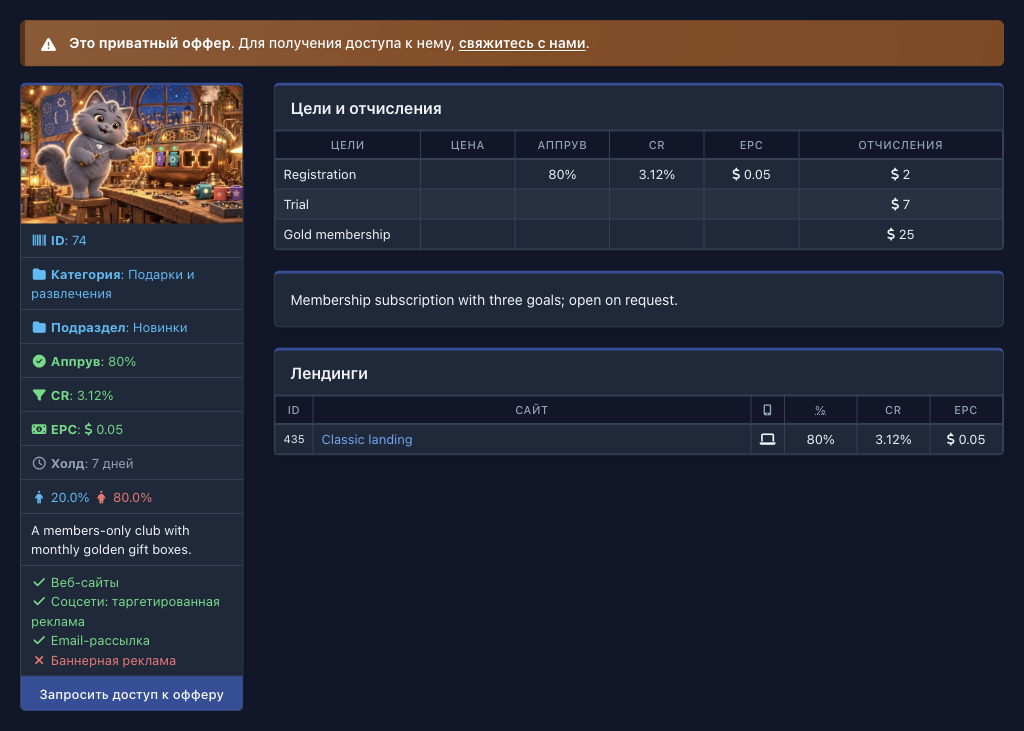
Пока доступа нет, вы читаете условия, видите таблицы отчислений и список лендингов, но не можете создать поток, скачать сайт, открыть рекламные материалы и отправить лид. Наверху страницы такого оффера стоит предупреждение «Это приватный оффер. Для получения доступа к нему, свяжитесь с нами.», а под сведениями — кнопка запроса. Слова «свяжитесь с нами» в предупреждении — тоже ссылка на запрос.
-
Нажмите «Запросить доступ к офферу». Кнопка стоит в каталоге и на странице оффера.
-
Отправьте заявку. Откроется служба поддержки с готовой заявкой: в ней уже указан оффер. Отправьте её. Если в форме есть поле для сообщения, можно дописать пояснение.
-
Дождитесь решения администратора. Когда доступ откроют, на месте запроса появится кнопка Создать новый поток, а скачивание сайтов и рекламные материалы станут доступны.
Оффер пропадает из каталога и в других случаях: администратор отключил его, заблокировал на него трафик или закрыл его лично для вас или для вашей команды. Ссылка на такой оффер возвращает в каталог.
Начало работы с оффером#
Кнопка Создать новый поток стоит в каталоге и на странице оффера. Нажмите её и подтвердите вопрос «Создать новый поток с выбранным оффером?» — поток создастся, и откроются его настройки. Что в них настроить, — на странице Потоки.
Блок «Потоки» на странице оффера показывает ваши потоки по этому офферу: название (ссылка на поток), аппрув, CR, EPC и «Итого» — сколько поток заработал. Колонки аппрува, CR и EPC зависят от настроек сети. Если потоков нет, блок пишет «Нет потоков по офферу».
На странице оффера есть и кнопка Отправить лид вручную. Она появляется у офферов, которые принимают лиды по API, если администратор включил вам право «Может добавлять заказы по API»: Ручная отправка лида.
Потоков у агентства нет, поэтому на странице оффера нет ни кнопки Создать новый поток, ни блока «Потоки». Агентство работает с оффером по его ID. Этот ID стоит в левой колонке страницы оффера и в её адресе (/offers/64), а весь список отдаёт offer/list.
Лид по этому ID агентство отправляет запросом leads/add или в кабинете кнопкой Отправить лид вручную. Кнопка стоит в каталоге и на странице оффера, если оффер открыт агентству и принимает лиды по API. Ссылки для трафика агентство собирает в генераторе ссылок.
Лендинги и прелендинги#
Внизу страницы оффера два блока. «Лендинги» — основные страницы оффера, где покупатель оставляет заказ. «Прелендинги» — страницы, которые подводят посетителя к лендингу. Заказы они сами не принимают. Если сайтов нет, блок пишет «Лендинги ещё не добавлены» или «У оффера нет прелендингов».
В строке сайта:
- ID сайта.
- Название сайта (если его нет, адрес). Название — ссылка: она открывает предпросмотр сайта.
- Значок мобильности с подсказкой: «Не предназначен для мобильных устройств», «Перенаправляет на мобильную версию», «Оптимизирован для мобильных устройств» или «Адаптивный дизайн - работает на любых устройствах».
- Аппрув, CR и EPC сайта, если сеть их включила. Это показатели именно этого сайта.
- Значок скачивания — если сайт можно скачать архивом.
Сайты, которые администратор скрыл, в списках не показываются. Приватный сайт видят только допущенные к нему: он отмечен перечёркнутым глазом с подсказкой «Приватный сайт».
Скачать сайт
Готовый сайт скачивается ZIP-архивом, который вы размещаете у себя. Значок скачивания стоит в строке сайта, если одновременно верно три условия: вам открыт доступ к офферу, у сайта есть готовый архив и у вас уже есть поток по этому офферу. У агентства поток для скачивания не нужен.
-
Создайте поток по офферу. Если потока ещё нет: Начало работы с оффером. Агентство этот шаг пропускает.
-
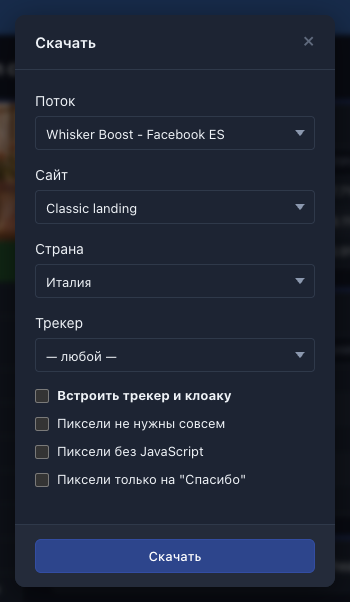
Нажмите значок скачивания в строке сайта. Откроется окно «Скачать».
-
Выберите параметры. Поля окна — в таблице ниже.
-
Нажмите «Скачать». Браузер получит файл
site-<ID сайта>.zip.
 1234
| Поле | Что делает |
|---|---|
| Поток | К какому потоку привязать архив: в него попадут настройки этого потока. Поле есть, если у вас есть потоки по офферу. |
| Сайт | Какой сайт скачать. Заранее выбран тот, чей значок вы нажали. |
| Страна | Для какой страны подставить цены и валюту. |
| Трекер | Настраивает архив под ваш трекер (Keitaro, Binom или AlterCPA): идентификатор клика из трекера уходит в сеть вместе с заказом. «Любой» — без такой настройки. |
| Встроить трекер и клоаку | Добавляет в архив фильтры трафика и белый сайт из настроек потока. Флажок есть, если у вас есть поток по офферу, и недоступен, пока выбран трекер. |
| Пиксели не нужны совсем | В сайт не добавляются пиксели. |
| Пиксели без JavaScript | Пиксели добавляются в короткой версии без JavaScript. |
| Пиксели только на «Спасибо» | Пиксели стоят только на странице «Спасибо». |
Поля окна «Скачать».
В окне агентства нет полей «Поток» и «Встроить трекер и клоаку». Остаются «Сайт», «Страна», «Трекер» и три флажка про пиксели.
Подробнее о том, что делают флажки и как работать с архивом после скачивания, — в разделе Скачивание готовых сайтов.
В лендинге из архива лежит файл api.php, а в нём открытым текстом ваш токен API. Не публикуйте такой архив и не выкладывайте его туда, где его увидят другие: подробности — в описании функции offer/download. Заказы с лендинга уходят по API, поэтому оффер должен принимать лиды по API, а вебмастеру нужно право «Может добавлять заказы по API». Агентству это право не нужно. Прелендинг заказов не отправляет, и ему API не нужен.
Тот же архив можно получить запросом: offer/download.
Рекламные материалы#
У оффера могут быть готовые рекламные материалы: баннеры, видео, аудио и файлы. Если они есть и вам открыт доступ, на странице оффера стоит блок «Рекламные материалы» с перечнем («2 изображения, 1 видео») и кнопкой Показать все. Страница материалов лежит по адресу /offers/<ID оффера>/ads.
Материалы показаны карточками: превью (картинка, видеоплеер, аудиоплеер или значок файла), название, размер файла и, у изображений, размер в пикселях. Скрытые материалы не показываются. Нажмите Просмотреть: откроется окно с полным просмотром, названием и описанием, а кнопка Скачать в нём покажет размер файла.
Если оффера или раздела нет#
Раздела Офферы может не быть в меню: сеть вправе скрыть его от вебмастеров. Тогда адрес /offers возвращает на главную страницу с сообщением об ошибке доступа: Если раздела нет в меню. Для агентства сеть скрывает раздел отдельной настройкой, и у него происходит то же самое.
Если нет нужного оффера, проверьте, не закрыт ли он для вас: Доступ к офферу.