На этой странице
Раздел Статистика отвечает на вопрос «сколько трафика пришло и что он принёс»: клики, лиды по фазам и деньги за выбранный период, разложенные по дням, часам, офферам, потокам, странам, источникам или другому признаку. Эта страница про «плоские» отчёты: в таблице одна строка на одно значение признака, например на один оффер. Отчёты, где строку можно раскрыть по следующему признаку, описаны на странице Иерархические отчёты, а смысл каждой колонки — в Показателях и формулах.
Какой отчёт открыть#
| Что нужно узнать | Где смотреть | Где описано |
|---|---|---|
| Сколько кликов, лидов и денег дал один признак за период: день, час, оффер, поток, страна, источник или любой другой на ваш выбор | Статистика кликов, Клики по датам, Клики по часам, Разбор по офферам, Разбор по потокам, Разбор по странам, Разбор по источникам | ниже на этой странице |
| На каком шаге цепочки «источник, кампания, креатив» или «сайт, устройство» теряется конверсия | UTM-метки, Разбор по сайтам, Разбор по устройствам, Аналитика кликов | Иерархические отчёты |
| Что произошло с конкретным кликом или лидом | Обзор кликов в группе Статистика и пункт Лиды в основном меню | Лиды и клики |
| Как работает команда целиком и каждый участник | пункты группы Команда | Командная работа |
| Те же цифры в вашей программе | — | Статистика в API |
Где искать нужные цифры.
Пункт Аналитика лидов — отдельный отчёт по лидам со своей настройкой группировки и колонок. В этой справке он не разобран.
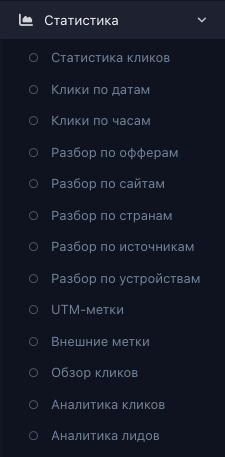
Сеть может скрыть любой пункт группы Статистика, поэтому в вашем меню их может быть меньше. Если цифры одного периода в двух отчётах не сошлись, причины разобраны на странице Откуда берутся цифры. У агентства нет пункта Разбор по потокам, но есть Внешние метки, см. раздел Для агентств.
Плоские отчёты#
Все семь отчётов строит один и тот же экран, различается только признак, по которому сгруппированы строки. На Статистике кликов этот признак вы выбираете сами, остальные шесть пунктов меню — тот же отчёт с уже выбранным признаком.
| Пункт меню | Строка таблицы | Период при открытии |
|---|---|---|
| Статистика кликов | признак из списка, сначала «Оффер» | 7 дней |
| Клики по датам | день | 15 дней |
| Клики по часам | час | 7 дней |
| Разбор по офферам | оффер | 7 дней |
| Разбор по потокам | поток | 7 дней |
| Разбор по странам | страна | 7 дней |
| Разбор по источникам | источник трафика | 7 дней |
Плоские отчёты. Период всегда включает сегодняшний день.
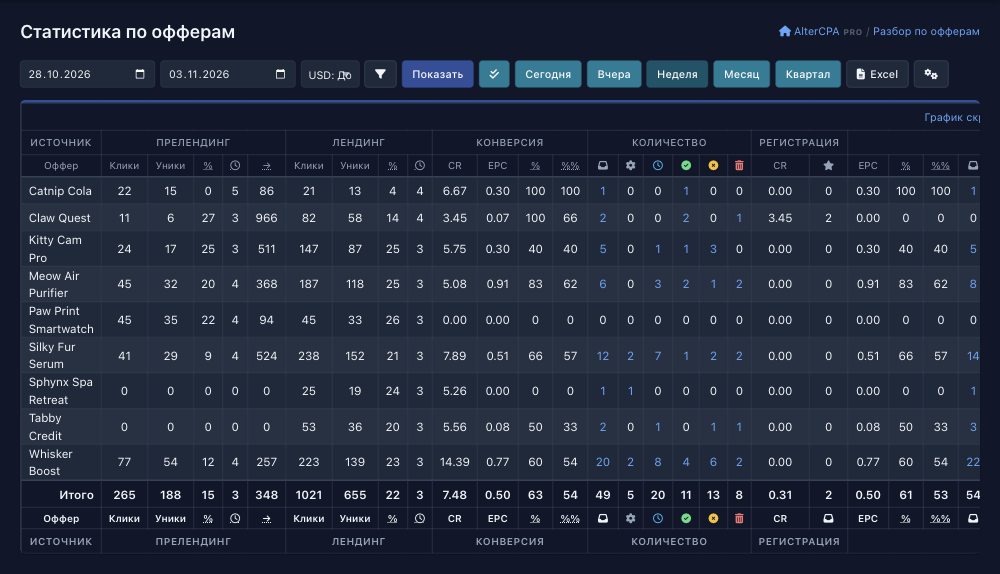
Порядок строк зависит от отчёта. В Клики по датам идут от свежих дней к старым, и день без кликов и лидов в таблицу не попадает. В Клики по часам всегда 24 строки, от «00:00-00:59» до «23:00-23:59», пустые часы с нулями. В остальных отчётах строки идут по алфавиту названий. Щёлкните по заголовку любой колонки, и таблица отсортируется по ней.
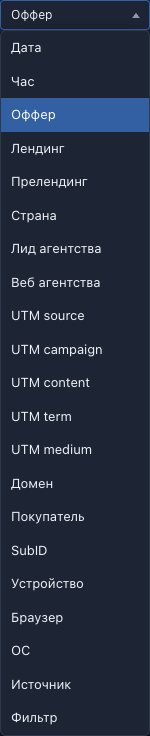
В списке признаков на Статистике кликов есть: «Дата», «Час», «Оффер», «Поток», «Лендинг», «Прелендинг», «Страна», пять UTM-меток (source, campaign, content, term, medium), «Домен», «Покупатель», «SubID», «Устройство», «Браузер», «ОС», «Источник» и «Фильтр». «Лендинг» и «Прелендинг» есть в списке, только если сеть показывает вебмастерам колонки по кликам на лендингах и прелендингах. Сеть вправе убрать и другие признаки, поэтому у вас список может быть короче. Признак «Фильтр» раскладывает клики по результату фильтрации трафика: «Целевой визит» или причина отсева, подробнее в разделе Фильтры и трафикбек. У агентства признака «Поток» нет, зато есть «Лид агентства» и «Веб агентства» (Для агентств). Здесь признак один на весь отчёт. Чтобы разложить строку дальше, откройте иерархический отчёт.
Как построить отчёт#
-
Откройте отчёт. В меню Статистика выберите пункт из таблицы выше. Отчёт откроется за период по умолчанию.
-
Выберите признак строк. Только на Статистике кликов: список слева от дат. В остальных отчётах признак уже задан.
-
Задайте период. В двух полях с датами укажите первый и последний день. Либо нажмите Сегодня, Вчера, Неделя, Месяц или Квартал: эти кнопки меняют период сразу, признак и условия остаются. Нажатая сейчас кнопка подсвечена.
-
Сузьте выборку, если нужно. На Клики по датам, Клики по часам, Разбор по странам и Разбор по источникам прямо на панели есть списки оффера и потока, если у вас есть потоки. На Разбор по потокам есть только список оффера. У агентства потоков нет, и на панели у него только список оффера. Остальные условия задаёт окно «Поиск», его открывает кнопка с воронкой.
-
Нажмите «Показать». Даты и списки на панели применяются кнопкой Показать. Кнопки периода и Показывать только целевые (валидные) клики перезагружают отчёт сами.
 12345678
Что нужно знать о периоде: «Неделя» покрывает сегодняшний день и шесть предыдущих, «Месяц» последний месяц до сегодняшнего дня включительно, «Квартал» последние три месяца. Это не календарные неделя, месяц и квартал, а периоды такой же длины, начиная с сегодняшнего дня.
Окно «Поиск» (кнопка «Найти» применяет условия) содержит условия по офферу, потоку, стране, лендингу, прелендингу, каждой из UTM-меток, домену, покупателю, устройству, ОС, браузеру, источнику трафика и результату фильтрации. Для текстовых условий флажок пустое значение оставляет строки, где метка не задана. Число рядом с воронкой показывает, сколько условий из окна включено. Условие по тому признаку, по которому построены строки, и условия по офферу и потоку, которые уже стоят на панели, в окне не повторяются. У агентства в окне нет условий по потоку, лендингу и прелендингу, вместо них стоят «ID заказа в агентстве» и «ID вебмастера в агентстве».
Остальные кнопки панели:
- Excel скачивает таблицу файлом Excel (.xlsx) с тем же периодом, признаком, условиями и колонками.
- Список валют есть, если в сети больше одной валюты или сеть так настроила. Суммы в отчёте пересчитываются в выбранную, выбор запоминается на время сеанса.
- Настройки открывают выбор колонок, см. раздел Какие колонки показывать.
Только целевые клики
Кнопка с двойной галочкой Показывать только целевые (валидные) клики оставляет в отчёте только клики с результатом «Целевой визит» — те, которые не отсеяли фильтры трафика: боты, чёрные списки, страна, язык, ID рекламы, трафикбек (Фильтры и трафикбек). Включённая кнопка подсвечена, повторное нажатие возвращает все клики.
По умолчанию кнопка выключена: отчёт считает все клики подряд, в том числе отсеянные. Лиды кнопка не меняет: они остаются те же, а кликов становится меньше, поэтому, если фильтры что-то отсеяли, CR и EPC с включённой кнопкой выше. В отчёте с признаком «Фильтр» кнопки нет: отсеянные визиты там и так отдельные строки.
Таблица отчёта#
Первая колонка — значения признака: названия офферов, даты, страны. В шапке над ней стоит название признака, например «Оффер». Остальные колонки собраны в группы с общим заголовком:
- «Прелендинг» и «Лендинг» — клики, уники, доля отказов и время на сайте. У прелендинга ещё доля перехода на лендинг.
- «Конверсия» — CR, EPC и два варианта аппрува.
- «Количество» — шесть счётчиков лидов значками: всего, ожидают, холд, приняты, отменены, треш. Те же фазы бывают и отдельными группами «Всего», «Приняты», «Ожидают», «Холд», «Отменены» с количеством и суммой, а «Финансы» раскладывают принятое на приход, расход и прибыль.
- «Чек», «Выкуп» и «Трафик» (цена клика, расход, прибыль, ROI) — дополнительные: их включают не все сети.
Если сеть ведёт дополнительную статистику по целям, у каждой цели есть своя группа с её названием. Что считается в колонке и по какой формуле — в Показателях и формулах.
Внизу, под строками, стоит строка «Итого». Она есть, когда в таблице больше одной строки. Если за период нет ни кликов, ни лидов, вместо строк таблицы написано «Нет статистики за выбранный период». В Клики по часам вместо надписи остаются 24 строки с нулями. Строка окрашивается, когда по ней больше 100 уникальных кликов, а CR низкий: в жёлтый ниже 1 %, в красный ниже 0,1 %.
Какие колонки показывать#
Кнопка Настройки открывает окно со списком колонок, которые сеть разрешила вам включать, по одному флажку на колонку: «Прелендинг: клики», «Лендинг: % отказов», «Кол-во лидов: принято», «Сумма за лиды: принято», «Чек: общий», «CPC: ROI» и так далее. Отметьте нужные и нажмите Сохранить: страница откроется с новым набором. Если выключить все колонки группы, исчезнет и её заголовок.
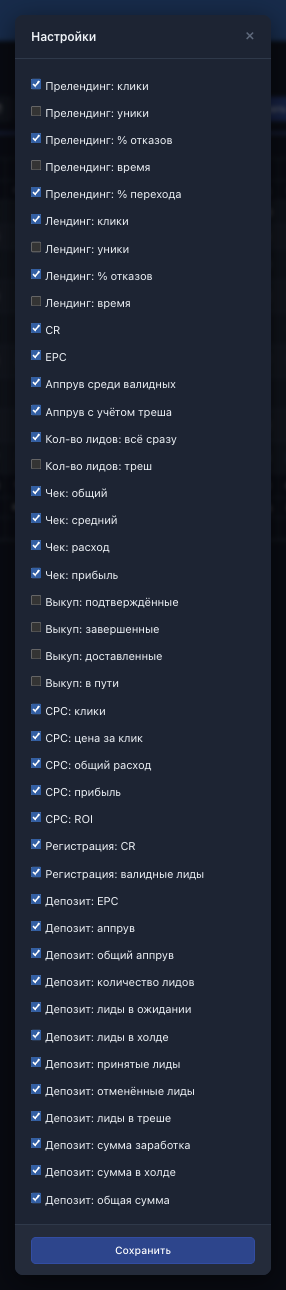
- Какие колонки включены сразу и какие вообще можно включить, решает сеть. Ваши отметки её выбор перекрывают, но колонки, которые сеть не предлагает, включить нельзя.
- Набор запоминается за вами и действует во всех отчётах раздела «Статистика», плоских и иерархических, а также в выгрузке в Excel.
- Основные колонки — клики по прелендингу и лендингу, CR, EPC, аппрув, количество и суммы по лидам. Дополнительные — «Чек», «Выкуп» и «CPC»: их предлагает не каждая сеть.
График#
Над таблицей стоит ссылка «График скрыт, нажмите чтобы показать». Нажмите её, и над таблицей появится график: для признака «Дата» (отчёт Клики по датам или такой же срез на Статистике кликов) — линии по дням, в остальных отчётах — столбцы по строкам таблицы. Ссылка есть, только пока в отчёте есть строки. Под графиком над колонками стоят флажки, ими отмечают колонки, которые должны быть на графике (до 16 за раз). Ссылка «На графике» прячет график обратно.
Включённость графика запоминается отдельно для каждого отчёта, а выбор колонок на нём — один на все отчёты.
От цифры к лидам#
Названия строк в плоском отчёте ссылками не являются. Переход к лидам — через счётчики: в колонках с количеством лидов число больше нуля — ссылка. Число в колонке «Всего» открывает все лиды этой строки. Число в колонке фазы («Ожидают», «Холд», «Приняты», «Отменены» или «Треш») открывает только лиды этой фазы (Фазы заказа). В список переносятся период, значение признака строки и остальные условия отчёта. Суммы и проценты ссылками не являются. Счётчик «Всего» не включает треш (Показатели и формулы), а ссылка из него ведёт на все лиды строки, поэтому в списке может оказаться больше заказов, чем в числе.

Список, куда ведёт ссылка, — это Лиды и клики: его колонки и условия описаны там.
Для агентств#
Агентство видит тот же раздел Статистика: те же колонки, формулы и порядок работы, что описаны выше. Различается состав меню и несколько признаков. Что такое метки агентства, см. в разделе Метки и пиксели.
Меню «Статистика» у агентства
- Плоские отчёты: Статистика кликов, Клики по датам, Клики по часам, Разбор по офферам, Разбор по странам, Разбор по источникам, как выше.
- Иерархические отчёты: Разбор по сайтам, Разбор по устройствам, UTM-метки, Внешние метки, Аналитика кликов, см. Иерархические отчёты.
- Обзор кликов — журнал кликов, см. Лиды и клики. Пункт Лиды стоит в основном меню, как и у вебмастера.
- Аналитика лидов — тот же отчёт, что у вебмастера.
Пункта Разбор по потокам в меню агентства нет, и признака «Поток» нет ни в списках, ни в окне «Поиск». Вместо него появляется отчёт Внешние метки. У агентства нет потоков, его трафик приходит по ссылкам генератора и сплит-тестов, а также по ключу API (Генератор ссылок для агентства, Сплит-тесты).
Что есть только у агентства
- «Внешние метки». Иерархический отчёт, которого нет в меню вебмастера: он раскладывает трафик сначала по меткам агентства («Веб агентства» и «Лид агентства»), затем по домену и UTM-меткам. Это своеобразная замена статистики по потокам.
- Два признака в списке на «Статистике кликов». «Лид агентства» — значение метки
extu, «Веб агентства» — значение меткиexts. В окне «Поиск» те же значения называются «ID заказа в агентстве» и «ID вебмастера в агентстве», и стоят они там вместо условий по потоку, лендингу и прелендингу. Откуда метки берутся, см. Метки и пиксели. - Другая «Аналитика кликов». В цепочке нет признака «Поток», зато сразу после «Страны» стоят «Веб агентства» и «Лид агентства». Всю цепочку читайте на странице Иерархические отчёты.
Отчёты агентства считают весь его трафик, пришедший по ссылкам и по ключу API. Разложить его по вебмастерам агентства можно признаком «Веб агентства».