На этой странице
Заработок по лидам копится на вашем счёте в кабинете. Здесь про остаток и холд, кошельки, заказ выплаты и историю заявок. Страница общая для вебмастера и агентства.
Минимум выплаты, комиссии, один кошелёк или несколько и многие другие правила задаёт сеть, поэтому ваш экран может отличаться от описанного: что именно зависит от сети, собрано в разделе Что задаёт сеть.
Где это в кабинете#
Деньги собраны в меню Финансы. Если такого пункта нет, сеть скрыла раздел для вашей роли (Если раздела нет в меню).
| Пункт меню | Что там |
|---|---|
| Финансы › Счёт и операции | Остаток и холд по каждой валюте, история операций, кнопки Вывести средства и Обмен валют |
| Финансы › Вывод средств | Заказ выплаты, ожидающие и завершённые выплаты |
| Финансы › Настройки выплат | Кошельки и методы вывода: куда сеть переводит деньги |
Страницы раздела «Финансы».
Остаток виден и в верхней панели: значок денег рядом с вашим именем показывает сумму в основной валюте сети. Если валюта одна и холда нет, значок ведёт в Счёт и операции. Если в сети несколько валют или у вас есть деньги в холде, он раскрывается в небольшое меню: в нём ссылка Финансы, подпись Сейчас на счету с суммами по каждой валюте и, когда есть холд, подпись В холде с суммами.
Баланс#
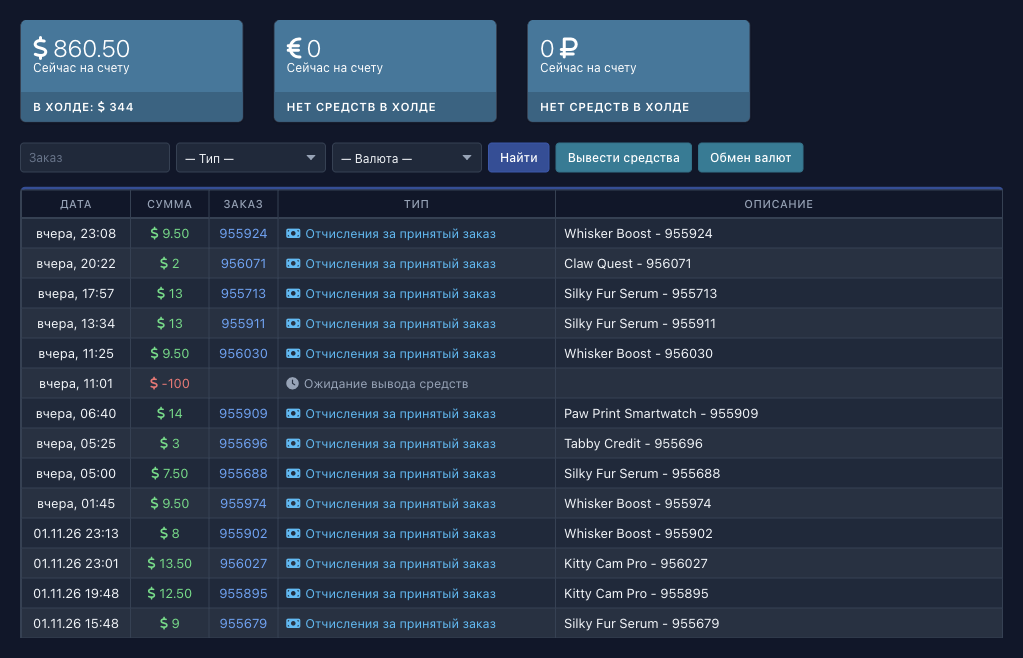
Страница Счёт и операции начинается с карточек. Карточка одна на каждую валюту, в которой сеть ведёт счета: основную и дополнительные, даже если в ней пока ноль. В карточке крупно стоит сумма, под ней подпись Сейчас на счету, а внизу — В холде и сумма в холде или надпись «Нет средств в холде». Нажатие на карточку оставляет в истории операции только этой валюты.
 1234
Две суммы карточки значат разное:
| Подпись | Что это | Можно вывести |
|---|---|---|
| Сейчас на счету | Сумма всех операций этой валюты из истории: начисления за лиды плюс заказанные выплаты со знаком «минус» | Да, это и есть доступная сумма |
| В холде | Вознаграждение по лидам, которые сейчас в фазе «Холд» | Нет, пока холд не закончится |
Суммы в карточке валюты.
Отдельной суммы «заморожено под выплату» нет: заказанная выплата сразу вычитается из остатка (ниже). Поэтому Сейчас на счету — сумма, которую вы ещё можете заказать (если у метода нет своего предела, ниже). Деньги в разных валютах не смешиваются и сами в другую валюту не пересчитываются. Например, в истории две операции «Отчисления за принятый заказ» на 15 и 25 долларов и заказанная выплата на 20: остаток составит 15 + 25 − 20 = 20 долларов.
Сводная статистика считает вознаграждение по лидам, в том числе в фазе «Холд», и приводит суммы к основной валюте по текущему курсу (Показатели и формулы). Счёт же складывается из проведённых операций, в каждой валюте отдельно. Поэтому сумма в отчёте за период и сумма операций на счету не обязаны совпадать.
Как деньги попадают на счёт и уходят с него#
Каждое движение денег оставляет запись в истории операций или меняет холд. Что происходит с суммами:
| Что произошло | Сейчас на счету | В холде | Запись в истории |
|---|---|---|---|
| Лид перешёл в фазу «Холд» | не меняется | растёт на вознаграждение по лиду | нет |
| Холд закончился, лид принят | растёт на вознаграждение | уменьшается на ту же сумму | «Отчисления за принятый заказ», плюс |
| Лид принят сразу, без холда | растёт на вознаграждение | не меняется | та же запись |
| Лид в холде отклонён | не меняется | уменьшается на сумму лида | нет |
| Вы заказали выплату | уменьшается на сумму заявки | не меняется | «Ожидание вывода средств», минус |
| Выплата исполнена | не меняется | не меняется | запись меняет тип на «Исполненный запрос на вывод средств», сумма та же |
| Заявка отклонена или отменена | возвращается сумма заявки | не меняется | запись исчезает |
Движение денег по счёту.
Что значат фазы лида, написано в справочнике значений, а как задаётся срок холда — в разделе Холд каталога офферов. Агентству сеть может задать срок холда отдельно для источника, то есть для ID вебмастера в агентстве.
Если у лида, по которому вознаграждение уже начислено, потом меняются фаза или сумма, платформа сама исправляет или удаляет запись и пересчитывает остаток.
История операций#
Под карточками на странице Счёт и операции идёт таблица всех операций вашего счёта: новые сверху, по 50 на страницу. Положительные суммы выделены зелёным, отрицательные — красным.
| Колонка | Что в ней |
|---|---|
| Дата | Когда операция проведена |
| Сумма | Сумма в валюте операции. Ссылка оставляет в таблице операции этой валюты |
| Заказ | Номер заказа, если операция относится к лиду. Ссылка оставляет операции по этому заказу |
| Тип | Тип операции. Ссылка оставляет операции этого типа |
| Описание | Пояснение. У отчислений за лид это название оффера и номер заказа, у заказанной выплаты ваш комментарий, у ручных операций сети текст администратора |
Колонки истории операций.
Над таблицей стоит поиск: поле Заказ, списки Тип и Валюта и кнопка Найти. Условия действуют вместе. Сбросить их можно, открыв Счёт и операции из меню заново. На узком экране поиск вместе с кнопками Вывести средства и Обмен валют спрятан за кнопкой Поиск.
Типы, которые встречаются у вебмастера:
| Тип | Когда появляется |
|---|---|
| Зачисление средств на счёт | Сеть сама внесла сумму на ваш счёт. Причина написана в описании |
| Отчисления за принятый заказ | Вознаграждение за лид после холда или сразу, если холда нет |
| Ожидание вывода средств | Заказанная выплата ещё не исполнена. Сумма отрицательная |
| Исполненный запрос на вывод средств | Выплата исполнена |
| Оплата дополнительных услуг | Сеть провела операцию за дополнительную услугу. Подробности в описании |
| Обмен валюты | Две записи одного обмена: списание в одной валюте и зачисление в другой |
Типы операций.
В списке типов есть и другие значения — они нужны другим ролям и программам сети, у вебмастера таких операций обычно нет. Сеть может также внести ручную корректировку любого типа: пояснение к ней ищите в колонке Описание.
Обмен валют#
Если сеть это разрешила, на странице Счёт и операции есть кнопка Обмен валют: она переводит деньги между вашими счетами в разных валютах.
-
Откройте окно. Нажмите Обмен валют.
-
Выберите, что отдаёте. В списке Я отдаю выберите валюту, из которой переводите. В поле суммы под списком введите сумму не больше остатка в этой валюте: если оставить поле пустым, при выборе валюты в него подставится весь остаток.
-
Выберите, что получаете. В списке Я получаю выберите другую валюту. Когда введена сумма, в нижнем поле появляется то, что вы получите: расчёт идёт по курсу сети с учётом комиссии за обмен, если сеть её берёт. Если валюты одинаковые или сумма больше остатка, нужное поле подсвечивается красным, а кнопка не активна.
-
Подтвердите обмен. Нажмите Обменять. Обмен проходит сразу, в истории появляются две записи «Обмен валюты». Отменить обмен в кабинете нельзя.
Куда выплачивать#
Деньги сеть переводит на кошелёк, который вы указали на странице Настройки выплат. Кошелёк здесь — это метод вывода (если сеть завела список методов: Capitalist, USDT TRC20, USDT ERC20 и подобные) и номер счёта. В поле Номер счёта можно указать номер карты, идентификатор кошелька в платёжной системе, номер привязанного телефона или номер банковского счёта — как требует метод.
Если сеть разрешила несколько кошельков, страница Настройки выплат — список ваших кошельков с формой добавления над ним.
-
Откройте настройки. Выберите Финансы › Настройки выплат.
-
Заполните форму. Выберите метод в списке (он есть, если сеть завела методы) и впишите номер в поле Номер счёта.
-
Добавьте кошелёк. Нажмите Добавить. Кошелёк появится в списке, а на e-mail из профиля придёт письмо о новом методе вывода.
-
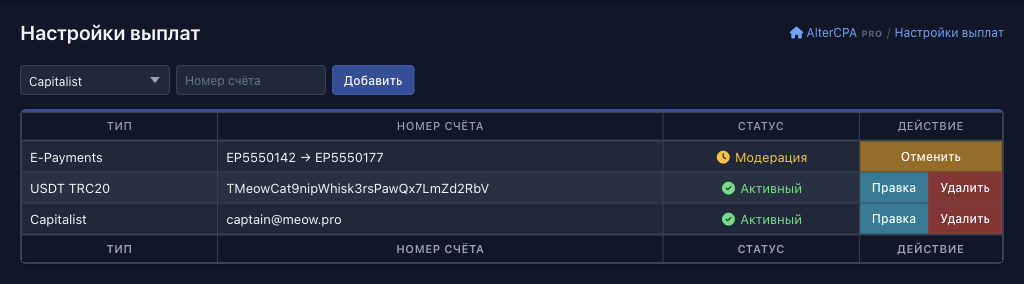
Дождитесь проверки, если она нужна. Если сеть проверяет кошельки, новый получает статус Модерация и пока не годится для выплат. Когда модератор одобрит кошелёк, статус станет Активный, и придёт письмо. Если модератор откажет, статус станет Отклонён, и письмо тоже придёт.
 1234
Статус кошелька виден в колонке Статус:
| Статус | Что значит | Что можно сделать |
|---|---|---|
| Активный | Кошелёк проверен или проверка не нужна. Выплату можно заказать | Правка, Удалить |
| Модерация | Новый кошелёк или новый номер ждёт проверки. В колонке Номер счёта стоит «прежний номер → новый номер», у нового кошелька перед стрелкой пусто. Выплату на такой кошелёк заказать нельзя | Отменить вернёт прежний номер. У нового кошелька вместо этого Удалить |
| Отклонён | Модератор не одобрил номер | Отменить или Удалить, как у кошелька на модерации |
Статусы кошелька.
Что ещё нужно знать о кошельках:
- Кнопка Правка открывает страницу с одним полем Номер счёта. Метод у готового кошелька не меняется: нужен другой метод — добавьте новый кошелёк. Если сеть проверяет кошельки, после смены номера кошелёк уходит на модерацию, а выплаты на него остановятся, пока модератор не ответит или вы не нажмёте Отменить.
- Удалить спрашивает подтверждение. Если на кошелёк не заказывали выплат (ни ожидающих, ни исполненных), он удаляется совсем. Иначе он только пропадает из списка, а выплаты в истории сохраняют его номер.
- Кошельков не больше десяти, удалённые не считаются. Попытка добавить одиннадцатый заканчивается сообщением «Произошла ошибка».
- О каждом добавлении, смене и удалении кошелька платформа пишет на e-mail из профиля. Если вы этого не делали, сразу обратитесь в поддержку.
Если сеть разрешила только один кошелёк, страница Настройки выплат — форма из полей Метод вывода (если методы заведены) и Номер счёта. Изменения сохраняются сразу, без модерации, о них приходит письмо.
Заказ выплаты#
Заказать выплату можно при трёх условиях.
- Сеть разрешила заказывать выплаты самостоятельно. Если нет, а активный кошелёк у вас есть, на странице Вывод средств вместо кнопки будет надпись «Выплаты осуществляются администратором сети, вам не требуется их заказывать»: деньги переводит администратор, но кошелёк ему всё равно нужно знать, поэтому укажите его в Настройки выплат.
- У вас есть активный кошелёк. Иначе страница покажет красное сообщение «У вас не настроены методы вывода средств» и кнопку Настроить методы вывода средств, которая ведёт в Настройки выплат.
- На счету не меньше минимальной суммы выплаты.
-
Откройте окно заявки. Выберите Финансы › Вывод средств и нажмите Вывести средства. Кнопка Вывести средства есть и на странице Счёт и операции: она ведёт на страницу Вывод средств.
-
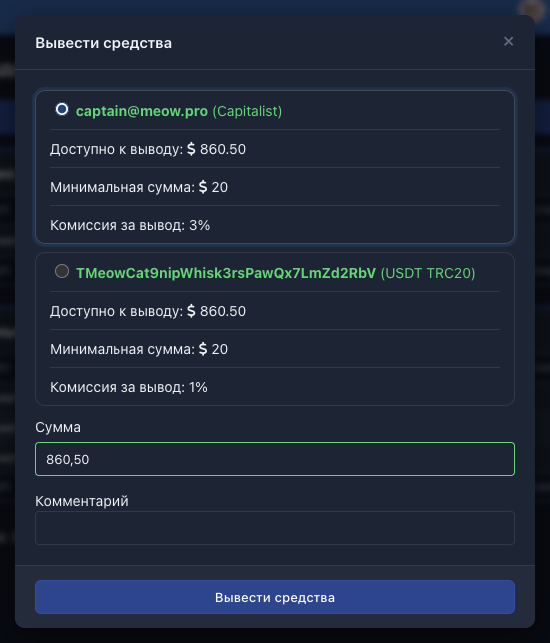
Выберите кошелёк. У каждого кошелька указаны номер, метод в скобках и условия: Доступно к выводу, Минимальная сумма и Комиссия за вывод. Строки про минимум и комиссию видны, только если они заданы. Серым показан кошелёк, по которому остатка не хватает до минимума: заказать по нему выплату не получится.
-
Укажите сумму. В поле Сумма сразу стоит всё доступное. Введите меньше, если нужно. Пока сумма меньше минимума или больше доступной, кнопка внизу окна не активна, а поле подсвечено красным.
-
Оставьте комментарий, если нужно. Поле Комментарий необязательное. Текст попадёт в заявку и будет виден в списках выплат и в истории операций.
-
Отправьте заявку. Нажмите Вывести средства в нижней части окна. Вверху страницы появится сообщение «Запрос на вывод средств добавлен», заявка встанет в список Ожидающие выплаты, а сумма сразу вычтется из остатка. Платформа также напишет письмо на ваш e-mail.
 1234
Условия выплаты складываются из настроек сети и метода:
| Условие | Правило |
|---|---|
| Валюта | Деньги берутся с остатка в валюте метода: метод в евро списывает евро, метод в долларах — доллары |
| Минимум | У метода может быть свой минимум, тогда действует он. Если своего нет, действует общая минимальная выплата сети. Сумма заявки не может быть меньше |
| Максимум | У метода может быть верхний предел одной заявки. Доступная сумма — меньшее из остатка и предела |
| Комиссия | Метод может брать комиссию в процентах. В окне заявки она стоит в строке Комиссия за вывод. Она удерживается из заказанной суммы: со счёта списывается вся сумма заявки, и в списках выплат и в истории операций стоит та же сумма, а сеть переводит сумму за вычетом комиссии: сумма × (100 − комиссия) / 100. Такой расчёт («К оплате») платформа даёт сети при выплате, в кабинете вы его не увидите |
| Без методов | Если сеть не завела методов вывода, колонки Тип в списках выплат нет, деньги берутся в основной валюте, действует общий минимум |
Условия выплаты.
Например, у метода комиссия 5%, минимум 20, а на счету 60. Вы заказываете 20: со счёта списывается 20, остаётся 40, в списках выплат стоит 20, а сеть переведёт 20 × (100 − 5) / 100 = 19.
Заявки и история выплат#
На странице Вывод средств ниже кнопки идут два списка.
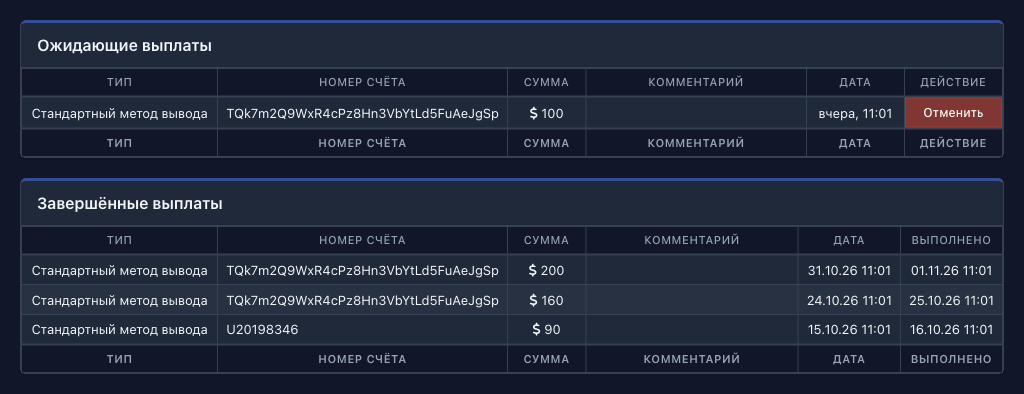
- Ожидающие выплаты показаны, только если есть заявки, которые сеть ещё не исполнила. Колонки: Тип (метод, если в сети есть методы), Номер счёта, Сумма, Комментарий, Дата и Действие с кнопкой Отменить.
- Завершённые выплаты — исполненные заявки. Колонки те же, без Действие, и добавлена Выполнено: дата исполнения. Список идёт от новых к старым по дате исполнения, по 30 записей на страницу. Пока выплат не было, в нём стоит «Финансовые операции не проводились».
Метод и номер счёта в строке — те, что были выбраны при заказе. Если вы потом сменили кошелёк, старые строки не меняются. В колонке Комментарий может оказаться пометка администратора вместо вашего текста: он вправе заменить её у ожидающей заявки.
 123
У заявки только два состояния, и у каждого свой список. Отдельного статуса «отклонена» нет:
| Где заявка | Что значит | Что в истории операций |
|---|---|---|
| Ожидающие выплаты | Заявка принята, сеть её ещё не исполнила | «Ожидание вывода средств», сумма со знаком «минус» |
| Завершённые выплаты | Сеть выплатила деньги | «Исполненный запрос на вывод средств» |
| Нигде | Заявку отклонила сеть или отменили вы | Запись исчезает, сумма возвращается на счёт |
Где искать заявку.
Платформа пишет на e-mail из профиля при заказе выплаты, при её исполнении и при отклонении или отмене, с суммой, методом и номером счёта. Если вы выплату не заказывали, обратитесь в поддержку.
Кнопка Отменить снимает ожидающую заявку сразу, без подтверждения: запись пропадает, сумма возвращается на счёт, приходит письмо об отмене. Отменить можно только ожидающую заявку, исполненную нельзя. Заявки исполняет сеть, срок исполнения платформа не отмеряет: спрашивайте у сети в Помощь.
Что задаёт сеть#
Правила выплат настраивает сеть, и вы увидите их по своим экранам:
| Что задаёт сеть | Как это видно вам |
|---|---|
| Самостоятельный заказ выплат | Если запрещён, на странице Вывод средств вместо кнопки стоит надпись про администратора сети |
| Запрет отмены заявок | В списке Ожидающие выплаты нет колонки Действие |
| Один или несколько кошельков | В Настройки выплат форма из двух полей или список кошельков |
| Проверка кошельков | Статус Модерация после добавления или смены номера |
| Методы вывода | Список методов при добавлении кошелька. У метода своя валюта, минимум, максимум и комиссия |
| Минимальная выплата | Строка Минимальная сумма в окне заявки, если у метода нет своего минимума |
| Дополнительные валюты | Несколько карточек на странице Счёт и операции |
| Обмен валют | Кнопка Обмен валют |
Настройки сети и их следы в кабинете.
Если не получается#
| Что вы видите | Почему | Что делать |
|---|---|---|
| Нет пункта Финансы | Сеть скрыла раздел для вашей роли | Спросите в поддержке сети |
| «У вас не настроены методы вывода средств» | Нет активного кошелька: кошельков нет или все ждут модерации | Добавьте кошелёк в Настройки выплат или дождитесь ответа модератора |
| «Выплаты осуществляются администратором сети…» | Сеть не разрешает заказывать выплаты самостоятельно | Ничего заказывать не нужно: сеть переводит деньги сама, на кошелёк из Настройки выплат |
| Кнопка в окне заявки не активна | Сумма меньше минимума, больше остатка или больше максимума метода | Измените сумму или выберите другой кошелёк |
| Кошелёк в окне заявки серый | Остатка в валюте метода не хватает до минимума | Дождитесь начислений, обменяйте валюту (если сеть это разрешила) или выберите другой метод |
| После отправки «Произошла ошибка» | Сервер отказал: остаток изменился, кошелёк на модерации или заявка вне пределов | Откройте страницу заново и проверьте остаток и статус кошелька |
| Нет кнопки Отменить | Сеть запретила отмену заявок | Напишите в Помощь |
| Заказанной выплаты нет ни в одном списке | Сеть отклонила заявку: запись исчезает, сумма вернулась на счёт | Найдите письмо об отклонении, причину спросите у сети |
Типичные случаи.