На этой странице
Потоки, сплит-тесты и постбеки у каждого участника команды свои. Общее у команды другое: отчёты по трафику и лидам всех участников, набор офферов, чёрные списки, кампании фильтрации и склад белых сайтов. Что такое команда, как вступить в неё и выйти, кто лидер и какие флажки есть у команды, описано на странице Команда. У агентства команды нет, и раздела «Команда» в его меню тоже.
Кто что видит#
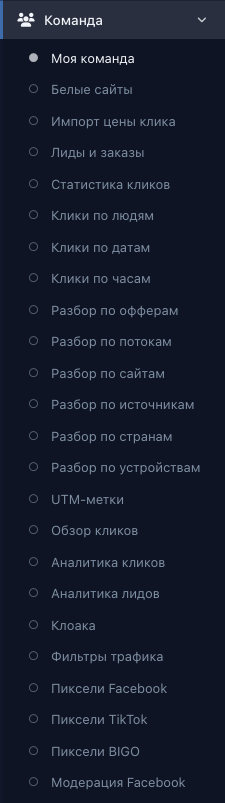
Раздел Команда с этими пунктами есть в меню только у вебмастера, который состоит в команде. Что в нём стоит, зависит от роли. Лидер видит все пункты, которые сеть не скрыла. Участник видит только то, что открыто флажками команды.
| Пункт меню Команда | Лидер | Участник |
|---|---|---|
| Моя команда | Да, если администратор не скрыл главную страницу команды | Если включён флажок Показывать всем главную страницу с описанием команды |
| Отчёты: Лиды и заказы, Статистика кликов, Клики по людям и остальные (ниже) | Да | Если включён флажок Общий доступ всех участников к статистике команды |
| Фильтры трафика | Да | Если включён флажок Включить общедоступные чёрные списки фильтров для команды |
| Белые сайты | Да | Если включён флажок Включить общедоступное командное хранилище белых сайтов |
| Клоака | Да | Пункта нет |
| Импорт цены клика (Расходы команды) | Да | Пункта нет |
Что показывает меню «Команда» лидеру и участнику.
Лидер ставит флажки в форме Настройки на странице Моя команда. В этой форме нет флажка белых сайтов: его, как и списки офферов команды, задаёт администратор сети в карточке команды. Подробно о флажках написано на странице Команда.
Сеть может скрыть раздел целиком: если она не показывает фильтрацию, белые сайты или импорт расходов, то и командных пунктов с ними нет. Любой отчёт, который сеть скрыла в личной статистике, пропадает и у команды. Участник без единого открытого флажка не видит в разделе Команда ни одного из пунктов таблицы.
Отчёты команды#
Командные отчёты считают клики и заказы всех участников. Панель, колонки, периоды и формулы у них те же, что у личных отчётов: Сводная статистика и Показатели и формулы. В отчёты команды попадают только клики и заказы, которые участник получил, пока состоял в команде: номер команды записывается в клик и заказ в момент их появления.
От личных отчётов командные отличаются тремя вещами:
- Список Пользователь. Он стоит на панели всех отчётов, кроме Аналитика лидов, и выбор человека сужает отчёт до него (ниже). Где у личного отчёта на панели стоит список Поток (по датам, по часам, по странам и по источникам), там он переехал в окно «Поиск». В Лиды и заказы и Обзор кликов добавлена ещё колонка «Пользователь».
- Группировка по участникам. «Пользователь» есть в списке признаков на странице Статистика кликов, стоит первым уровнем в Аналитика кликов и лежит в основе отчёта Клики по людям (ниже). Остальные отчёты по участникам не раскладываются, для этого выберите человека в списке.
- Укороченные цепочки. В командных отчётах UTM-метки и Аналитика кликов нет ни «Покупателя», ни «SubID»: цепочка UTM-метки заканчивается на «Домене», а в Аналитика кликов за «Доменом» сразу идёт «Устройство». Остальные иерархические отчёты команды, Разбор по сайтам и Разбор по устройствам, устроены как личные.
| Пункт меню Команда | Личный отчёт и отличия |
|---|---|
| Статистика кликов | Свободный выбор признака. В списке признаков есть «Пользователь» |
| Клики по датам | По датам |
| Клики по часам | По часам |
| Разбор по офферам | По офферам |
| Разбор по потокам | По потокам: потоки всех участников |
| Разбор по странам | По странам |
| Разбор по источникам | По источникам |
| Разбор по сайтам | Иерархический отчёт, цепочка та же |
| Разбор по устройствам | Иерархический отчёт, цепочка та же |
| UTM-метки | Иерархический отчёт: метки source, campaign, content, term, medium и домен, без Покупателя и SubID |
| Аналитика кликов | Иерархический отчёт: Пользователь, затем цепочка личного отчёта без Покупателя и SubID, всего 19 уровней |
| Аналитика лидов | Отдельный отчёт по лидам, как личная Аналитика лидов, со своими окнами настройки группировки и колонок. Условие «Пользователь» стоит в окне «Поиск» |
| Обзор кликов | Журнал кликов всех участников |
| Лиды и заказы | Список лидов всех участников |
| Клики по людям | Личного аналога нет, см. Клики по людям |
Отчёты группы «Команда».
Строки иерархических отчётов раскрываются так же, как в личных: Как раскрыть строку. Сеть может добавить в группу Команда и свои отчёты, в таблице их нет.
Отчёт по одному участнику#
Чтобы посмотреть цифры одного человека, не уходя в командные суммы, сузьте отчёт двумя способами:
- Список «Пользователь». Выберите имя в списке Пользователь на панели любого командного отчёта и нажмите Показать. Список содержит всех участников команды.
- Кнопка Статистика в списке участников. На странице Моя команда в строке участника есть кнопка со значком диаграммы. Она открывает окно с кнопками командных отчётов, уже суженных до этого человека. У лидера кнопка есть всегда, у участника — если ему открыты и список участников, и общий доступ к статистике.
Суженный отчёт показывает те же клики и заказы, но только одного участника. Если в адресе отчёта указан человек не из вашей команды, отчёт его игнорирует и показывает всю команду.
Клики по людям#
Отчёт Клики по людям даёт строку на каждого участника, у которого за период были клики или лиды: клики, уники, CR, EPC, аппрув, лиды по фазам и деньги. Колонки такие же, как в остальных отчётах, их смысл разобран в Показателях и формулах. Периоды и кнопка Показывать только целевые (валидные) клики работают как в Сводной статистике. На панели можно оставить один оффер.
Счётчики лидов в строке участника — ссылки на Лиды и заказы команды, уже отобранные по этому человеку (От цифры к лидам). Строка подписана адресом e-mail участника. Если сеть включила настройку «Имена вебмастеров вместо email», то именем.
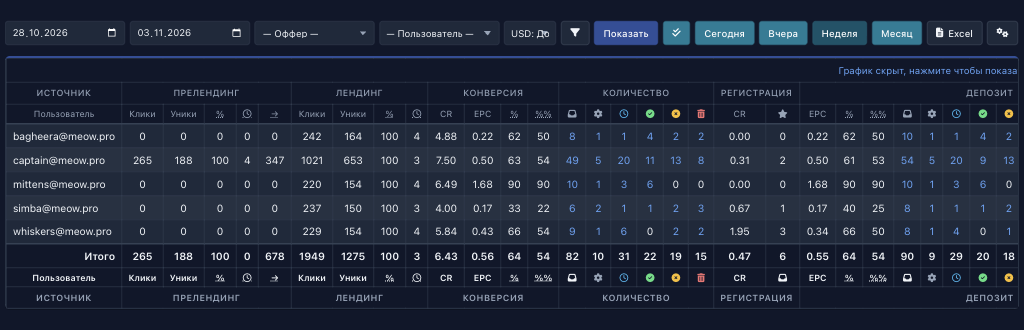
Общий доступ к статистике открывает участникам все цифры команды: потоки, источники, метки, лиды и деньги каждого. Строки отчёта «Клики по людям» подписаны адресами e-mail, поэтому коллеги узнают их, даже если список участников на странице Моя команда для них закрыт.
Фильтры трафика команды#
У команды три инструмента фильтрации: общие чёрные списки, кампании фильтрации участников и статистика кампаний. Они устроены так же, как личные, и работают поверх них: Кампании фильтрации и белые сайты. Если сеть скрыла фильтрацию, командных пунктов тоже нет.
Чёрные списки команды
Пункт Команда › Фильтры трафика открывает страницу «Фильтры команды». Это общие чёрные списки: типы, записи, импорт и экспорт, обновление по адресу и все кнопки такие же, как у своих чёрных списков. Отличия такие:
- Править может любой, кому открыта страница. Не только лидер: участник, у которого включён флажок команды, так же добавляет списки, меняет записи, переключает Статус и По умолчанию и удаляет списки.
- Списки видят все участники. Активный список команды появляется в поле Наборы фильтров каждой кампании каждого участника рядом со списками сети и личными. Для этого участнику не нужен флажок: он нужен только для страницы со списками.
- Список «по умолчанию» работает у всех. Он действует в каждой кампании участника, где наборы не выбраны вручную. Список команды из адресов, подсетей или IPv6, отмеченный По умолчанию, заодно подключается к простому фильтру Чёрные списки в потоках и сплит-тестах всех участников (Простые фильтры).
Любое изменение списка сразу действует на трафик всех участников.

Кампании участников: «Клоака»
Пункт Команда › Клоака есть только у лидера. Он собирает кампании фильтрации всех участников в один список. Кампания остаётся кампанией своего участника: потоки и сплит-тесты участника подключают к себе только его кампании, а кнопки в строке (Статистика, копирование, скачивание файла, Настройки, Удалить) действуют от его имени. Параметры кампании те же, что в личном кабинете: Основные параметры.
В списке есть колонка «Пользователь», и щелчок по имени сужает список до кампаний этого человека. Выбрать участника можно и в списке над таблицей, рядом стоит отбор по стране. Кнопка Добавить появляется, когда выбран участник: новая кампания будет его.
Под списком стоят четыре плитки: Фильтры команды с подписью «Чёрные списки» (о них выше) и три плитки Статистика с подписями «Журнал визитов», «В разрезе сайтов» и «По датам визита». Страницы статистики те же, что в личном кабинете, с колонкой и отбором по участнику. Кнопки Очистить в командном журнале нет.
Белые сайты команды#
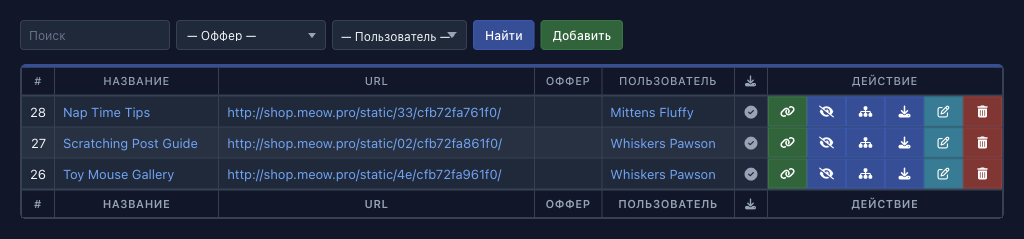
Пункт Команда › Белые сайты открывает общий склад белых сайтов команды. Сайты добавляются, скачиваются, правятся и удаляются так же, как личные: ZIP-архив или адрес, файловый менеджер, значки в строке — всё описано в разделе Белые сайты. Здесь только то, что отличает командный склад.
- Склад общий. Каждый, кому он открыт, видит все сайты команды и может скрыть, изменить, пополнить файлами и удалить любой из них, независимо от того, кто его добавил. В таблице есть колонка «Пользователь», над таблицей стоят поиск по названию, списки Оффер и Пользователь и кнопка Добавить.
- В окне Настройки есть список Пользователь. Он идёт после списка Оффер. Значение «— нет привязки —» оставляет сайт ничьим, любой участник и лидер выбирают его для своих потоков.
- Привязка к участнику решает, кто может выбрать сайт. Список Белый сайт в блоке Клоакинг и фильтры потока (Где это настраивается) и сплит-теста показывает только сайты, у которых включён показ, подходит оффер и выполнено условие из таблицы.
| Привязка сайта | Кто выбирает его в потоке или сплит-тесте |
|---|---|
| «— нет привязки —» | Любой участник команды, в том числе лидер |
| Участник | Только этот участник. Остальным, включая лидера, сайта в списке нет |
Привязка белого сайта команды к участнику.
Привязка влияет только на выбор в потоке. Править и удалять сайт могут все, кому открыт склад. Привязка к офферу работает как у личных сайтов: сайт без привязки подходит любому потоку, а привязанный виден только потокам этого оффера.
 12