На этой странице
Платформа сама не знает, сколько вы платите за трафик. У каждого клика есть поле «цена», и пока оно пустое, в отчётах нет ни расхода, ни прибыли, ни ROI. Цену клика вносят четырьмя способами: макросом в ссылке потока, подключением рекламной сети, формой ручной загрузки и по API. Эта страница описывает первые три, а ещё журнал запросов к рекламным сетям.
Страницы расходов собраны в пункте Импорт цены клика меню Потоки. Сеть может скрыть пункт, тогда его нет в меню: Если раздела нет в меню. Агентство этим разделом не пользуется: пункта Импорт цены клика в его меню Трафик нет.
Откуда берутся расходы#
| Способ | Как цена попадает в клик | Где настраивается |
|---|---|---|
| Макрос цены клика | В момент перехода: рекламная сеть подставляет в ссылку цену именно этого клика | Поля Макрос цены клика и Валюта цены клика в настройках потока |
| Подключение рекламной сети | По расписанию: платформа забирает из кабинета сети расход и делит его между кликами | Страница Импорт цены клика |
| Ручная загрузка | Разово: вы вводите общий расход или цену клика и отбираете клики | Кнопка Ручной импорт |
| API | Разово, из вашего скрипта | Функция wm/cost |
Способы внести расходы.
Цена хранится в клике вместе с валютой. Отчёты пересчитывают её в валюту отчёта и считают по ней колонки группы CPC: CPC: клики, CPC: цена за клик, CPC: общий расход, CPC: прибыль и CPC: ROI (формулы: Показатели и формулы). Например, вы потратили 120 USD, а по этим кликам одобрено и ждёт выплаты 180 USD. Прибыль тогда 180 − 120 = 60 USD, а ROI равен 180 / 120 × 100 = 150%. В журнале кликов цена видна в окне клика, в строке Цена (Лиды и клики). Эти колонки есть не у каждой сети: если сеть их не включила, в отчётах цены не видно, хотя в кликах она стоит.
Способы можно сочетать, но у клика одна цена: каждая новая запись ложится поверх прежней, и побеждает последняя. Ручная загрузка за период перепишет цены, пришедшие по макросу. А подключение рекламной сети при очередной проверке заново запишет цену всех кликов, которые попали в его период, в том числе и вручную исправленную.
Макрос цены клика в потоке#
Макрос — самый точный способ: рекламная сеть сама подставляет в ссылку цену каждого клика, а платформа записывает её в момент перехода. Сами поля описаны в настройках потока, здесь — как работает цена. Поля есть не у каждого оффера и не в каждой сети: если их в настройках потока нет, внесите расходы другим способом.
-
Впишите макрос в поток
Откройте настройки потока (Потоки) и в поле Макрос цены клика впишите макрос вашей рекламной сети, например
{bid}. Как называется макрос цены клика, смотрите в справке самой рекламной сети. Платформа добавит в ссылку потока параметрcpcс этим значением. -
Выберите валюту
В списке Валюта цены клика выберите валюту, в которой рекламная сеть передаёт цену. Вариант «Валюта по умолчанию» означает основную валюту сети.
-
Возьмите обновлённую ссылку
Скопируйте ссылку потока заново и вставьте её в объявление: параметр
cpcпоявляется только в новой ссылке.
Когда посетитель переходит по ссылке, рекламная сеть уже заменила макрос числом, например cpc=0.07. Платформа записывает 0.07 как цену этого клика в валюте потока. Правила такие:
- число должно быть записано с точкой, до шести знаков после запятой, а цена меньше 0.0001 записывается как нулевая. Если рекламная сеть не подставила макрос или прислала не число, цена клика не записывается.
- цену получает только уникальный клик, то есть первый визит посетителя по этому потоку за сутки. Повторные заходы и переход с прелендинга на лендинг цены не получают: так один визит не считается дважды.
- если вместо макроса в поле указано число, оно становится ценой каждого такого клика.
- валюту платформа берёт из поля Валюта цены клика (или из параметра
cur, если он есть в ссылке). Если её нигде нет, берётся основная валюта сети.
Если рекламная сеть передала неверные цены, исправьте их задним числом: ручная загрузка или wm/cost перепишут цену выбранных кликов. Это работает, пока клики свежие: после переноса в архив цену клика уже не исправить (Свежие клики и архив).
Подключение рекламной сети#
Если рекламная сеть не умеет передавать цену клика в ссылке, платформа может сама забирать расход из её кабинета. Для этого вы создаёте подключение: даёте ключ доступа, выбираете расписание и говорите, в какой метке клика лежит идентификатор объявления. В стандартной поставке платформы типов подключений одиннадцать: FB: Facebook, FB: Dolphin, FB: Dolphin Cloud, FB: FBtool, TikTok Ads, BIGO Ads, VK: ВКонтакте, MGid, MixAdvert, LuckyAds и AdPartner.
Как работает подключение
Подключение работает само и вам ничего не нужно запускать. Когда подходит время проверки, платформа обращается к рекламной сети и получает расход по объявлениям (или по группам и кампаниям, это зависит от настройки Содержит) за выбранный период. По каждому идентификатору она отбирает ваши клики периода, у которых в выбранной метке стоит этот же идентификатор, делит на них расход поровну и записывает каждому получившуюся цену.
Например, рекламная сеть сообщила, что объявление 1805200115 потратило за вчера 120 USD. В вашей статистике за вчера 400 уникальных целевых кликов с utm_content=1805200115. Каждый из них получит цену 120 / 400 = 0.3 USD.
Из этого следует несколько правил:
- расход делится только между отобранными кликами, поэтому сумма их цен равна расходу из рекламной сети. Если клик не прошёл условия (уникальный, целевой, нужный
utm_source: они описаны в настройках), он цены не получает, а его доля достаётся остальным. - клики, у которых в метке нет идентификатора, остаются без цены: расход не к чему привязать.
- клики периода получают одинаковую среднюю цену: платформа не знает, сколько стоил каждый из них по отдельности.
- при каждой проверке цена кликов периода пересчитывается заново и записывается поверх прежней, так что сегодняшние цифры уточняются в течение дня.
Список подключений и добавление
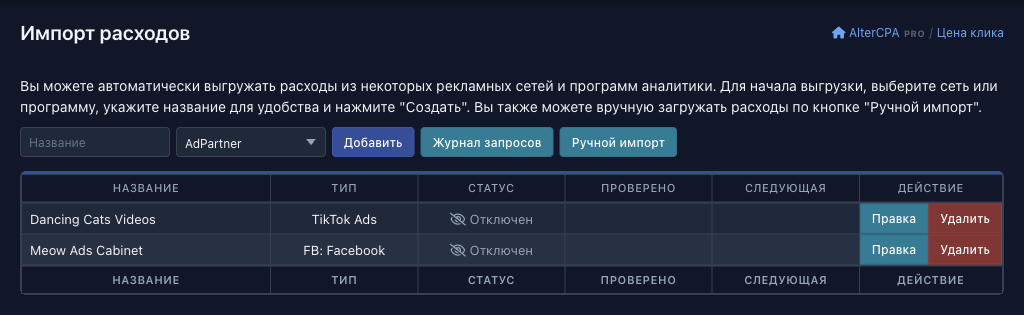
Откройте Импорт цены клика. Вверху страницы поле Название, список типов и кнопка Добавить, а рядом — кнопки Журнал запросов и Ручной импорт. На узких экранах форма добавления прячется за кнопкой Добавить. Ниже таблица ваших подключений.
 1234
| Столбец | Что показывает |
|---|---|
| Название | Имя, которое вы дали подключению |
| Тип | Рекламная сеть или сервис |
| Статус | Активный или Отключен. Щелчок по статусу сразу включает или выключает подключение |
| Проверено | Когда подключение запрашивало данные в последний раз |
| Следующая | Через сколько будет следующая проверка |
| Действие | Кнопки Правка и Удалить. Удаление просит подтверждения и стирает вместе с подключением его журнал запросов |
Столбцы таблицы подключений.
-
Создайте подключение
Впишите название (оно нужно только вам), выберите в списке рекламную сеть и нажмите Добавить. Тип нельзя изменить потом: для другой рекламной сети создайте новое подключение. Новое подключение создаётся выключенным, и платформа сразу открывает его настройки.
-
Заполните настройки
Что в них указывать, описано ниже.
-
Включите подключение
Отметьте Выгрузка расходов включена и нажмите Сохранить. Первая проверка пройдёт в ближайшие минуты.
-
Проверьте результат
Запросы платформы к рекламной сети видны в журнале, а цены — в журнале кликов и в колонках группы CPC.
Настройки подключения
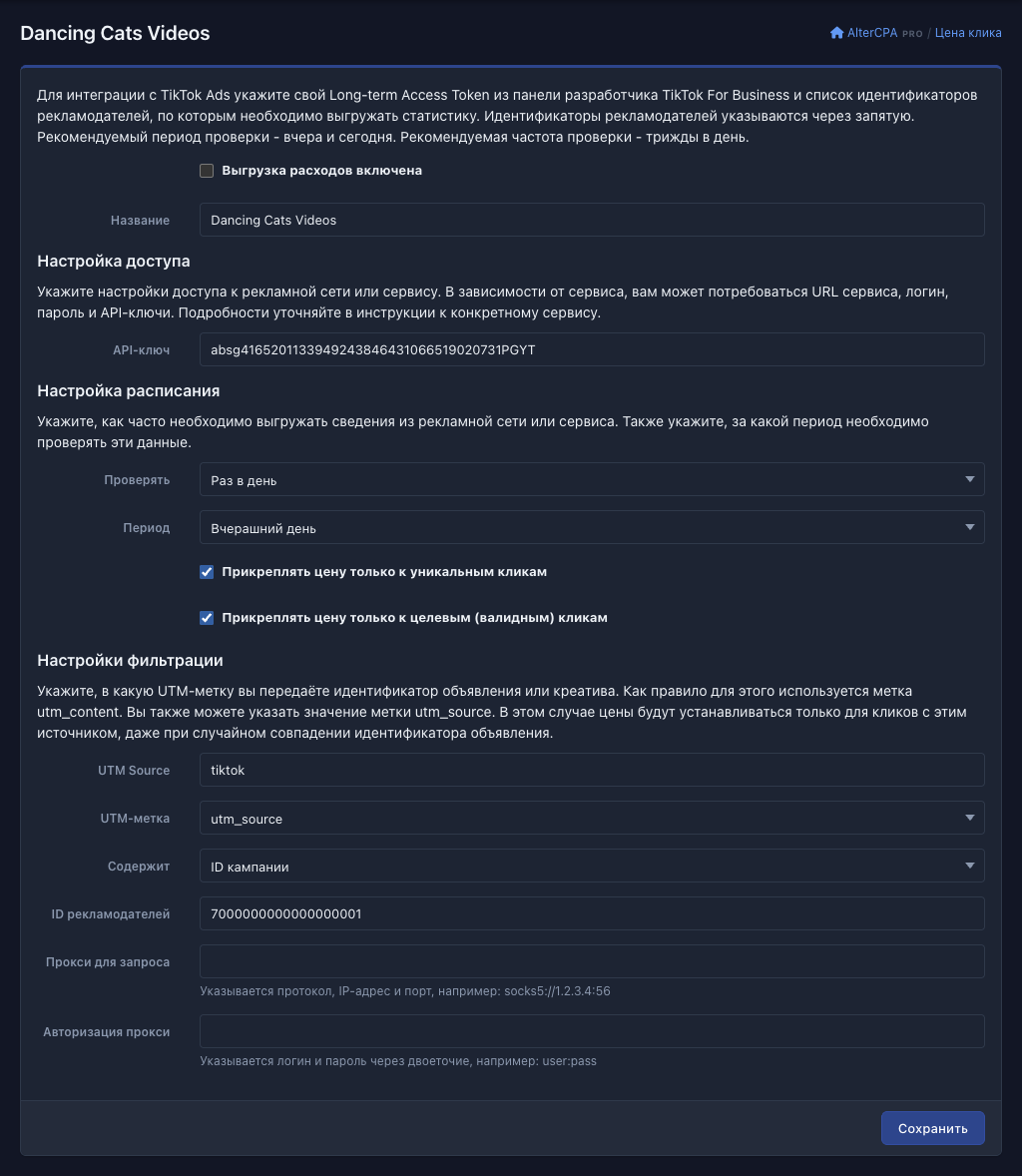
Чтобы открыть настройки, нажмите Правка в строке подключения. Над полями выведена подсказка именно для этой сети: где взять ключ доступа и какие период и частоту проверки лучше выбрать. Поля идут блоками.
 12345
Название и включение. Флажок Выгрузка расходов включена запускает подключение, без него платформа его не проверяет. Поле Название — любое понятное вам имя.
Настройка доступа. Форма показывает только те поля, которые нужны выбранной рекламной сети. Что вписывать, зависит от неё:
| Сеть | Доступ | Поля сети |
|---|---|---|
| FB: Facebook | API-ключ: токен Marketing API | Содержит: ID объявления, ID адсета или ID кампании |
| FB: Dolphin | URL: адрес, где установлен Dolphin, вида http://site.com/. API-ключ: токен пользователя, не администратора |
Содержит: ID кампании, ID адсета или ID объявления. Валюта |
| FB: Dolphin Cloud | API-ключ: токен со страницы настроек Dolphin Cloud, из поля «Токен авторизации для интеграций» | Содержит: ID кампании, ID адсета или ID объявления. Валюта |
| FB: FBtool | API-ключ | Содержит: ID объявления, ID адсета или ID кампании. Статус: какие кампании выгружать. Аккаунты: ID через запятую, пусто — все |
| TikTok Ads | API-ключ: Long-term Access Token | Содержит: ID объявления, ID группы объявлений или ID кампании. ID рекламодателей через запятую (обязательно: без них ничего не выгрузится). Прокси для запроса и Авторизация прокси |
| BIGO Ads | API-ключ: Client ID. API-секрет: Secret | Refresh Token. Содержит: ID объявления, ID адсета или ID кампании |
| VK: ВКонтакте | Логин: идентификатор клиента. API-секрет: секретный ключ | Содержит: ID баннера, ID группы или ID кампании. Флажок Автоматически удалять устаревшие токены при запросе |
| MGid | Логин: почта. Пароль | нет: идентификатор кампании должен лежать в выбранной метке |
| MixAdvert | Логин. API-ключ: токен из раздела API | Содержит: ID кампании или ID тизера |
| LuckyAds | API-ключ: токен из раздела API | Содержит: ID кампании, ID группы объявлений или ID объявления. Валюта |
| AdPartner | API-ключ | нет |
Что указать в подключении каждой рекламной сети.
Список Содержит говорит, расход какого уровня отдаёт рекламная сеть: по объявлениям, группам или кампаниям. В выбранной метке клика должен лежать идентификатор того же уровня.
В форме Facebook под списком Содержит стоят два поля без подписей. В первое вписывают адрес прокси для запросов к Facebook (протокол, IP-адрес и порт, например socks5://1.2.3.4:56), во второе — логин и пароль прокси через двоеточие. Если прокси не нужен, оставьте их пустыми.
Валюту расхода платформа берёт так. Facebook, FBtool, BIGO Ads, TikTok Ads, MGid и MixAdvert получают её от рекламной сети. У Dolphin, Dolphin Cloud и LuckyAds она задаётся полем Валюта, а если поле пусто, берётся доллар. AdPartner всегда отдаёт расход в гривнах, а VK в рублях: выбрать другую валюту в этих двух подключениях нельзя.
Расписание. Поля Проверять и Период и два флажка, подробно в разделе Расписание и период.
Настройки фильтрации. Они определяют, какие клики получат цену.
- UTM-метка — метка клика, в которую вы передаёте идентификатор объявления, группы или кампании. Обычно это
utm_content. Список меток:utm_content,utm_term,utm_medium,utm_campaign,utm_source,domain,customer,subid(Метки и пиксели). Идентификатор попадает в метку из ссылки объявления. Как его подставлять, смотрите в справке рекламной сети. - UTM Source — необязательное значение метки
utm_source. Если оно указано, цену получают только клики с этим источником, даже если идентификаторы объявлений случайно совпали с идентификаторами из другой рекламной сети.
Метки сравниваются на точное совпадение, регистр важен.
Расписание и период
Список Проверять задаёт, как часто платформа обращается к рекламной сети:
| Значение | Интервал |
|---|---|
| Раз в день | 24 часа |
| Каждый час | 1 час |
| Раз в три часа | 3 часа |
| Дважды в день | 12 часов |
| Трижды в день | 8 часов |
| Раз в три дня | 3 дня |
Частота проверки.
К интервалу платформа добавляет случайный разброс в 10% в обе стороны, чтобы проверки разных подключений не выстраивались в один момент. Поэтому время в столбце Следующая приблизительное.
Список Период говорит, за какие дни рекламная сеть отдаёт расход при каждой проверке:
| Значение | Какие дни берутся |
|---|---|
| Текущий день | Только сегодня |
| Вчерашний день | Вчерашние сутки целиком, без сегодняшнего дня |
| Сегодня и вчера | Вчера и сегодня |
| Три дня | Три прошедших дня и сегодня |
| Неделя | Шесть прошедших дней и сегодня |
Период проверки.
Подсказки в форме почти всех сетей рекомендуют период Сегодня и вчера и частоту Трижды в день: расход обновляется в течение дня, а вчерашние цифры успевают дойти до окончательных. Клики за пределами периода платформа не пересчитывает, поэтому берите период, за который рекламная сеть ещё может уточнять расход.
Два флажка в этом же блоке по умолчанию включены:
- Прикреплять цену только к уникальным кликам — цену получают только уникальные клики.
- Прикреплять цену только к целевым (валидным) кликам — цену не получают клики, которые отсеяли фильтры трафика (целевые клики).
Расход делится только между кликами, которые прошли эти условия. Если снять флажок, расход разделится на большее число кликов, и цена каждого станет ниже.
Ручная загрузка расходов#
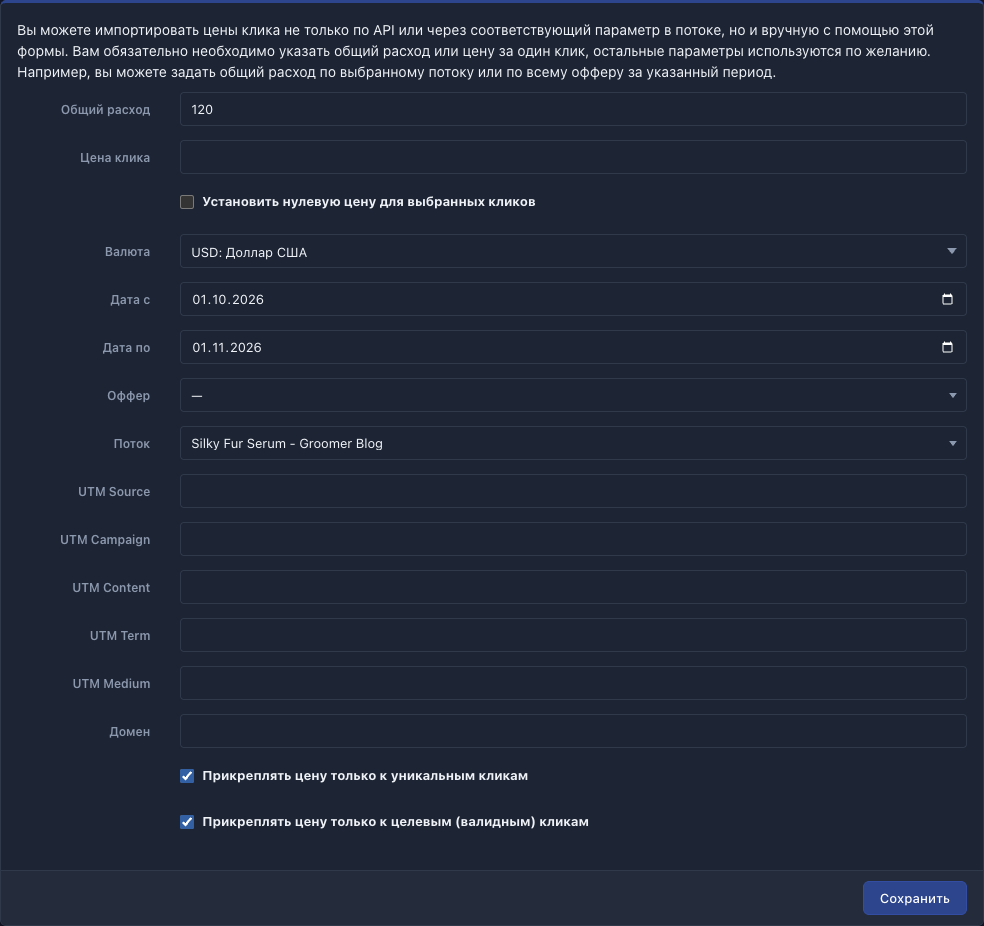
Ручная загрузка нужна, когда у вашей рекламной сети нет подключения или макрос не работает: например, вы знаете расход за период и хотите разнести его по кликам. Откройте Импорт цены клика и нажмите Ручной импорт.
 1234567
-
Задайте цену
Заполните одно из полей: Общий расход или Цена клика, либо отметьте Установить нулевую цену для выбранных кликов. Общий расход платформа делит на число отобранных кликов, а цену клика ставит каждому клику как есть. Цена клика принимает до шести знаков после запятой и не может быть меньше 0.0001.
-
Выберите валюту
В списке Валюта по умолчанию выбрана основная валюта сети.
-
Отберите клики
Укажите период, оффер, поток и метки (подробнее ниже). Условия соединяются по «и»: клик должен подходить под все указанные.
-
Оставьте условия отбора
Флажки Прикреплять цену только к уникальным кликам и Прикреплять цену только к целевым (валидным) кликам включены по умолчанию. Снимайте их, только если цену нужно поставить и остальным кликам.
-
Сохраните
Нажмите Сохранить. Вверху страницы появится «Успешно выполнено» или «Произошла ошибка».
-
Проверьте результат
Загляните в журнал кликов или отчёт с колонками группы CPC (Показатели и формулы).
Какую цену получит клик. Если заполнено несколько способов, действует старший: сначала нулевая цена, затем цена клика, затем общий расход.
| Что задано | Цена выбранных кликов |
|---|---|
| Установить нулевую цену для выбранных кликов | 0, остальные поля цены игнорируются |
| Цена клика | Это значение, одинаковое для каждого клика |
| Общий расход | Расход, делённый на число отобранных кликов |
Способы задать цену, от старшего к младшему.
Например, общий расход 120 USD по потоку Silky Fur Serum - Groomer Blog за октябрь, в котором 400 уникальных целевых кликов, даст каждому клику цену 0.3 USD.
Как отобрать клики. Все поля необязательны, но чем меньше условий, тем больше кликов получит цену.
- Дата с и Дата по — период по времени клика. Клик попадает в период, если он совершён после 00:00 даты «с» и не позже 00:00 даты «по» (по часовому поясу из вашего профиля). Чтобы захватить последний день целиком, в поле Дата по укажите следующий день: для кликов с 1 по 31 октября включительно — с 2026-10-01 по 2026-11-01.
- Оффер и Поток — клики одного оффера или потока. В списках — доступные вам офферы и ваши потоки. Если их нет, соответствующее поле не показывается.
- UTM Source, UTM Campaign, UTM Content, UTM Term, UTM Medium и Домен — значения меток клика (Метки и пиксели). Метки сравниваются на точное совпадение, регистр важен.
Цена всегда ставится только вашим кликам. Если в связке есть прелендинг, цену получает переход на прелендинг, а переход с прелендинга на лендинг — нет.
Если указать только период, цена ляжет на все ваши свежие клики за этот период, по всем потокам и офферам. Если не указать ни одного условия, то на все ваши свежие клики. Клики, которые платформа уже перенесла в архив, цену не получают (Свежие клики и архив). Так можно разом пересчитать или обнулить расходы, но форма не просит подтверждения и отменить загрузку нельзя: прежние цены перезаписаны, и вернуть их можно только новой загрузкой.
Что значит ответ. Сообщение «Успешно выполнено» для цены клика и для нулевой цены появляется всегда, даже если под условия не подошёл ни один свежий клик, поэтому результат стоит проверять в отчёте. Для общего расхода форма отвечает «Произошла ошибка», если подходящих кликов нет или цена после деления получилась меньше 0.0001. То же случается с ценой клика меньше 0.0001. Ошибка бывает и тогда, когда не заполнено ни одно из трёх полей цены.
Журнал запросов#
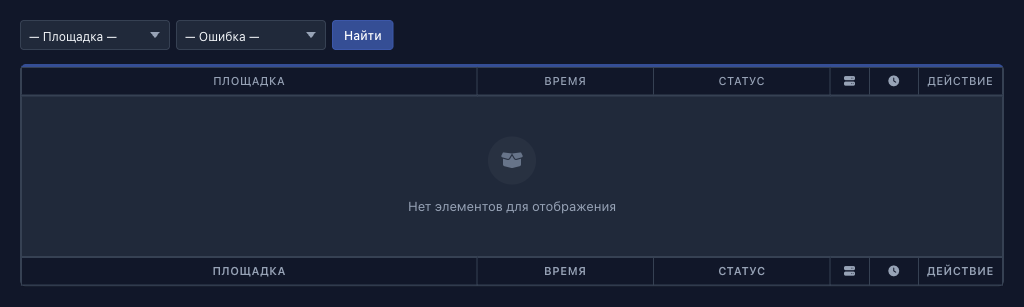
В журнал попадают запросы платформы к рекламным сетям из подключений: ручная загрузка и макрос в него не пишут. Открывается кнопкой Журнал запросов на странице Импорт цены клика. Пока подключение выключено или ещё не проверялось, журнал пуст.
 12
В таблице по строке на запрос:
| Столбец | Что показывает |
|---|---|
| Площадка | Подключение. Щелчок по названию оставляет в журнале только его запросы |
| Время | Когда отправлен запрос |
| Статус | Выполнено, если рекламная сеть что-то ответила, и Ошибка, если ответ пришёл пустым (например, она не ответила вовремя). Щелчок по статусу фильтрует журнал по нему |
| Значок сервера | HTTP-код ответа рекламной сети: зелёный для кодов 2xx, оранжевый для остальных. Красный крестик — ответа не было вообще |
| Значок часов | Сколько длился запрос |
| Действие | Кнопка Показать открывает запрос целиком |
Столбцы журнала запросов.
Над таблицей два списка: Площадка и Ошибка (значения Успех и Ошибка) с кнопкой Найти. На странице 50 записей, дальше листайте страницы.
Кнопка Показать открывает окно с URL запроса и, если они были, с разделами GET, HTTP header, POST и POST decode (тело запроса в разобранном виде), Ответ сервера и CURL config (параметры соединения). Причину отказа ищите в ответе сервера: она там, где рекламная сеть её сообщила.
Статус Выполнено не гарантирует, что цена появилась: рекламная сеть могла ответить отказом, например при неверном ключе. Смотрите на HTTP-код и текст ответа. А если запросы идут, они успешны, но цены нет, проверьте настройки UTM-метка и Содержит: возможно, идентификаторы не совпадают с теми, что лежат в метках кликов.
В заголовках и адресе запросов могут стоять ключи доступа к рекламной сети. Не пересылайте журнал и его снимки посторонним.
Старые записи удаляются по сроку хранения журналов, который задаёт ваша сеть.
Расходы команды#
У лидера команды в меню Команда есть такой же пункт Импорт цены клика с теми же страницами. Командные подключения хранятся отдельно от личных и ставят цену кликам всей команды. Ручная загрузка там тоже действует на клики всей команды, поэтому в ней нет списка потоков, а остальные условия те же, что в личной форме. О меню команды читайте на странице Командная работа.
Расходы по API#
Функция wm/cost делает то же, что форма ручной загрузки: ставит цену клика, общий расход или нулевую цену кликам, отобранным по потоку, меткам и периоду, и умеет выполнять несколько операций за один запрос. Параметры, ограничения и примеры описаны на странице API: потоки.
Как и в форме, новая цена записывается поверх прежней, а условие «только период» отбирает все ваши свежие клики за этот период по всем потокам и офферам. Это штатное поведение функции: так можно массово обновить или сбросить расходы за период. Если нужен один поток или одна кампания, указывайте поток и метки.