На этой странице
Поток — это ваша связка с оффером: ссылка, по которой вы льёте трафик, и все настройки этой ссылки. Вся статистика кликов и лидов считается по потоку, поэтому под разные источники и кампании удобно заводить разные потоки по одному офферу. Их число не ограничено. Оффер у потока поменять нельзя: для другого оффера создаётся другой поток. Агентству потоки недоступны: ссылку на оффер оно собирает в генераторе ссылок.
Потоки лежат в меню Потоки › Потоки по офферам. Создаются они в каталоге Офферы. Список, создание, настройка и удаление потоков доступны и через API: Потоки (API).
Список потоков#
Раздел Потоки по офферам показывает все ваши потоки, сначала новые, по 30 на странице. Над таблицей находятся поиск и фильтр. Введите в поле Поиск часть названия или номер потока и нажмите Найти. Чтобы оставить потоки одного оффера, выберите его в списке Оффер. Тот же фильтр включается щелчком по названию оффера в строке таблицы.
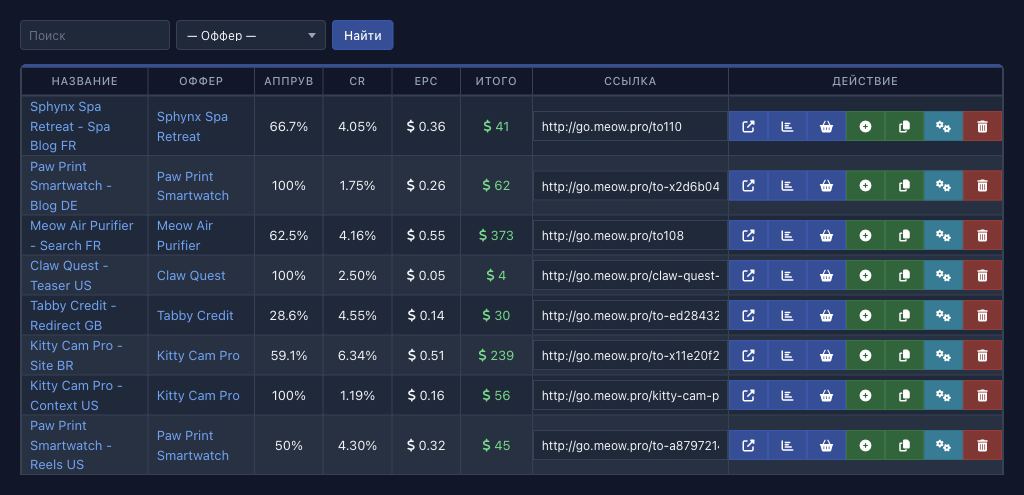 1234
| Колонка | Что в ней |
|---|---|
| Название | Название потока. Нужно только вам для поиска. Щелчок открывает настройки |
| Оффер | Оффер потока. Щелчок оставляет в списке потоки этого оффера |
| Аппрув, CR, EPC | Показатели потока. Эти три колонки показывает не каждая сеть |
| Итого | Сколько вознаграждения начислено вам по потоку за всё время |
| Ссылка | Ссылка потока, а если оффер выдаёт только символьный код, то код. Щелчок выделяет значение целиком |
| Действие | Кнопки, их описание ниже |
Колонки списка потоков.
Аппрув, CR и EPC пересчитываются по расписанию и по недавнему периоду (по умолчанию 15 дней), а не в момент клика. Если за этот период в потоке не было лидов (треш не считается), все три показателя равны нулю. Откуда берутся эти цифры, объясняет раздел Кешированные проценты, формулы приведены на странице Показатели и формулы.
Кнопки в колонке «Действие» без подписей. Название каждой появляется во всплывающей подсказке при наведении:
| Кнопка | Что делает |
|---|---|
| Ссылка | Открывает ссылку потока в новой вкладке, чтобы проверить её. Если оффер выдаёт только символьный код, на этом месте кнопка Код: она копирует код в буфер обмена |
| Статистика | Открывает окно с отчётами только по этому потоку: Лиды и заказы, Статистика кликов, Клики по часам, Разбор по странам, UTM-метки, Разбор по сайтам и Обзор кликов |
| Оффер | Открывает страницу оффера потока |
| Новый поток | Сразу создаёт ещё один поток по тому же офферу, без подтверждения, и открывает его настройки |
| Копировать | Создаёт копию потока: подробнее |
| Настройки | Открывает настройки потока |
| Удалить | Удаляет поток после подтверждения: подробнее |
Кнопки списка потоков.
Создание потока#
Потоки создаются из каталога офферов: в нём есть все офферы, с которыми вы можете работать.
-
Откройте каталог. Нажмите Офферы в меню.
-
Найдите оффер. Воспользуйтесь фильтрами каталога, они описаны на странице Каталог офферов.
-
Нажмите кнопку. Кнопка Создать новый поток стоит на карточке оффера в каталоге. На странице самого оффера она находится в блоке Потоки: ниже в нём список ваших потоков по этому офферу, и по названию можно сразу перейти в настройки.
-
Подтвердите создание. Браузер спросит «Создать новый поток с выбранным оффером?». Нажмите ОК.
-
Уточните настройки. Откроется страница настроек нового потока с сообщением «Новый поток добавлен, уточните его настройки». Ссылка потока уже есть вверху страницы, но перед запуском трафика проверьте лендинг и остальное: настройки потока.

Новый поток получает стандартные настройки:
- Название — название оффера и номер потока, например «Catnip Cola - 111». Переименовать поток можно в настройках.
- Лендинг — лендинг оффера, отмеченный как лендинг по умолчанию, а если такого нет, первый из доступных вам. Прелендинга нет.
- Источник трафика — первый из тех, что разрешает оффер, если оффер вообще различает источники.
- Вид ссылки — обычная. Постбеки включены для всех пяти фаз заказа, метки и пиксели пусты.
Если вместо кнопки Создать новый поток стоит Запросить доступ к офферу, оффер для вас закрыт. Поток по нему появится после того, как сеть откроет доступ: подробнее на странице Каталог офферов. Если оффер отключён, поток не создаётся, а вы остаётесь в каталоге.
Настройки потока#
Настройки открываются кнопкой Настройки в списке потоков, по названию потока и сразу после создания. Страница одна, длинная, и у каждого оффера она своя: показано только то, что разрешают оффер и сеть. Если в описании ниже есть поле, которого у вас нет, значит оффер или сеть его не поддерживают.
Значение поля сохраняется, как только вы его изменили и перешли дальше. Кнопка Сохранить внизу после этого становится неактивной и получает подпись «Настройки потока сохранены», а ссылка потока вверху и внизу страницы обновляется. Красная рамка вокруг ссылки означает, что сохранить не удалось: тогда кнопка Сохранить снова доступна, нажмите её. Если нажать Сохранить без ошибок, вы вернётесь в список потоков.
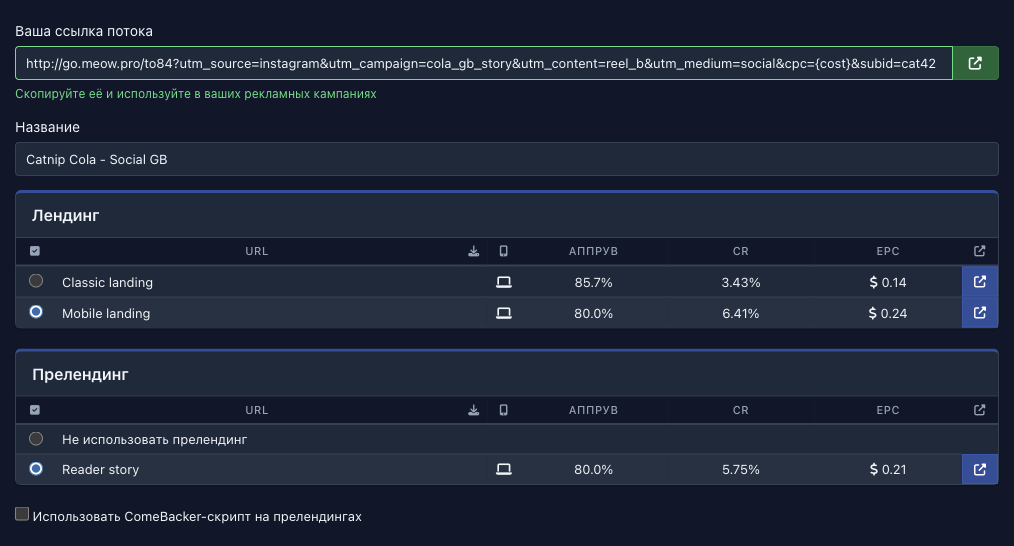 12345
Ссылка и название
Ссылка потока показана вверху страницы и ещё раз внизу, рядом с кнопкой Сохранить. Скопируйте её и вставьте в рекламную кампанию. Кнопка рядом с полем открывает ссылку в новой вкладке. Для офферов, где сеть выдаёт символьный код, поле Символьный код потока стоит вместо ссылки или рядом с ней: код вписывают в название рекламной кампании.
После любой правки настроек ссылка может измениться, и какие настройки её меняют, зависит от вида ссылки (Виды ссылок). Поэтому копируйте ссылку заново, когда меняете работающий поток.
Поле Название нужно только вам. В названии остаются буквы, цифры и знаки _, -, ., ,. Любые другие символы, например скобки, # и /, заменяются пробелом.
Лендинг и прелендинг
Таблица Лендинг — список посадочных страниц оффера, которые вам доступны. Отметьте ту, на которую вести трафик. В строке таблицы:
- название лендинга (или его адрес, если названия нет).
- значок скачивания, если для лендинга есть готовый архив: Скачивание готовых сайтов.
- значок телефона с подсказкой о мобильности: не предназначен для мобильных устройств, перенаправляет на мобильную версию, оптимизирован для мобильных устройств или с адаптивным дизайном.
- Аппрув, CR и EPC лендинга, если сеть показывает эти колонки.
- последний значок открывает лендинг в новой вкладке, чтобы посмотреть, как он выглядит.
Таблица Прелендинг есть, если у оффера есть прелендинги. Первая её строка Не использовать прелендинг выбрана по умолчанию. Если выбрать прелендинг, ссылка потока открывает его, а лендинг показывается после него.
Под таблицей прелендингов стоит флажок Использовать ComeBacker-скрипт на прелендингах. ComeBacker срабатывает, когда посетитель пытается закрыть прелендинг или уйти с него не по ссылке: браузер предлагает остаться, а если посетитель остаётся, ему показывают следующую страницу — лендинг.
Товары и цены
Блок Товары и цены есть у товарных офферов, если сеть разрешила менять цены в потоках. Это таблица: в строках товары оффера (с номером товара), в столбцах страны, в которых он продаётся. Если товары бывают разных типов, они разбиты на группы: Основные товары, Дополнительные товары и Доставка заказа. Если у оффера нет списка товаров, в таблице одна строка: сам оффер.
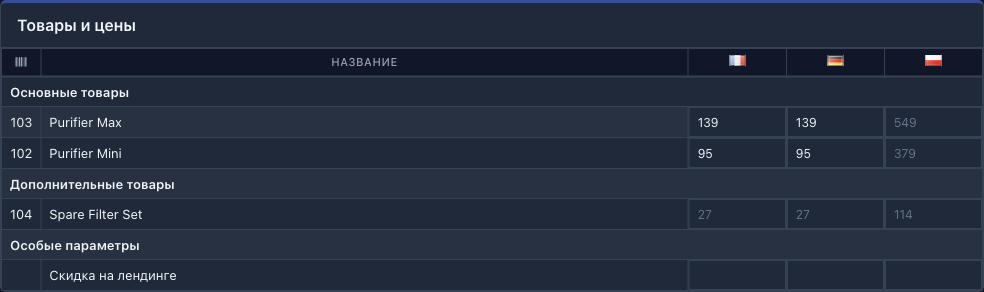 123
В каждой ячейке вы можете ввести свою цену товара в этой стране. Серым в ячейке показана цена оффера: если свою цену не вводить, действует она. Последняя строка Скидка на лендинге (если товары разбиты на группы, она стоит под заголовком Особые параметры) задаёт скидку, которую покажет скачанный сайт. Если оффер задаёт нижнюю границу цены, она видна во всплывающей подсказке ячейки («Min: …»), а цена ниже границы подсвечивается красным и не сохраняется.
Ваши цены подставляются в готовые сайты, которые вы скачиваете из потока (Скачивание готовых сайтов), и в заказы по этому потоку, если в заказе не указана собственная цена товара.
Вид ссылки и домен
Эти поля есть у офферов, которые выдают ссылку потока (а не только код).
- Вид ссылки потока — обычная, короткая, шифрованная или прямая ссылка. По умолчанию стоит обычная. Чем они отличаются, написано на странице Виды ссылок.
- Домен — домен, на котором строится ссылка. Вариант «использовать стандартный домен» оставляет домен по умолчанию, который система подставляет, пока вы не выбрали свой. Поле показано, если сеть разрешает парковку доменов и в вашем списке есть хотя бы один домен: ваш припаркованный или общий домен сети (Парковка доменов).
- Привязка к потоку — кнопка, которая привязывает выбранный домен к этому потоку, чтобы поток открывался на главной странице домена без перенаправлений. После выбора домена подпись кнопки показывает состояние привязки: Привязка домена.
Источник трафика и Deeplink URL
Источник трафика есть у офферов, которые платят по-разному за разные источники. Выберите из списка тот, откуда вы льёте трафик. В списке только источники, которые разрешает оффер.
Deeplink URL есть у офферов, где сеть включила Deeplink и среди лендингов есть сайт-редирект. В поле можно указать адрес конкретной страницы на сайте рекламодателя, куда будет направлен посетитель. Адрес сохраняется, только если выбранный лендинг — сайт-редирект, а сам адрес лежит на одном из доменов, разрешённых для этого сайта. Иначе платформа не сохранит новое значение и не сообщит об ошибке: останется то, что было в поле раньше, а на странице поле не изменится, пока вы не откроете её заново.
Клоакинг и фильтры
Блок Клоакинг и фильтры есть у офферов, которые разрешают работу с трафбеком, а также у тех, по которым сеть разрешила её лично вам. В нём вы выбираете, как отсеивать нецелевой трафик и куда его отправлять:
- Прикрепить к фильтру трафика — готовая кампания фильтрации, если вы её создали. При выборе кампании простые фильтры ниже скрываются, а флажки Боты, Чёрные списки, Страна, Язык и список стран сбрасываются. Флажок ID рекламы не сбрасывается и продолжает работать вместе с кампанией: Кампания вместо простых фильтров.
- Активные фильтры — флажки Боты, Чёрные списки, Страна, Язык и ID рекламы, а также Свой белый список стран.
- Белый сайт (список есть, если у вас или у вашей команды есть белые сайты) или URL белого сайта — куда отправить отсеянный трафик, и Метод работы — как именно: перенаправлением, показом страницы или содержимого ссылки. Если выбран белый сайт, адрес и метод недоступны.
Что означает каждый фильтр и метод, объясняет страница Фильтры и трафикбек, а кампании фильтрации описаны на странице Кампании фильтрации и белые сайты.
Постбек
Раздел Постбек и трекинг начинается с постбека потока. Флажки Ожидает, Холд, Принят, Отмена и Треш выбирают фазы заказа, при смене на которые платформа вызовет ваш адрес: по умолчанию включены все пять. В поле Постбек укажите этот адрес. Кнопка справа от поля открывает страницу Постбек со всеми вашими постбеками, а не журнал этого потока. Журнал находится на той же странице под кнопкой Журнал (Журнал постбеков). Макросы адреса и порядок работы описаны на странице Постбеки, а значения фаз — в разделе Фазы заказа.
Метки и идентификаторы
Поля UTM Source, UTM Content, UTM Campaign, UTM Term, UTM Medium и Покупатель есть у каждого потока. Их значения попадают в ссылку потока и сохраняются в каждом клике. Остальные метки показываются, если их разрешает оффер или сеть: SubID, SubID 1 — SubID 5 и ERID. Значение ERID попадает в ссылку параметром erid и сохраняется в клике как произвольная метка.
Какие метки для чего нужны и как передавать их трекерам, описано на странице Метки и пиксели.
Пиксели и события конверсий
Рядом с метками стоят поля рекламных сетей и систем аналитики. Каждое показывается, только если его разрешают оффер или сеть:
- Facebook и список Событие конверсии FB — по умолчанию выбрано событие Lead.
- Google Analytics / Tag Manager и Конверсия Google Analytics.
- VK ретаргет, Яндекс.Метрика, Mail Target, Tik-Tok и Likee.
Отдельный блок Facebook Conversion API отправляет события в Facebook с сервера и показывается по тому же правилу. В нём указывают ID пикселя и API токен пикселя, выбирают для этапов лида Событие: новый, Событие: холд и Событие: аппрув (или «не отправлять»), а также Режим работы и, если нужно, Прокси для запроса.
Какой вид имеет идентификатор в каждом поле и какие события уходят на страницы сайта, описано в разделе Рекламные сети и системы аналитики.
Макрос цены клика
Поля Макрос цены клика и Валюта цены клика нужны, чтобы платформа знала, сколько стоил каждый переход. Они есть, если их разрешают оффер или сеть. В первое впишите макрос, который рекламная сеть заменяет ценой клика, например {bid}: он добавится в ссылку потока параметром cpc. Платформа сохранит пришедшее число как цену клика уникального посетителя. Если вместо макроса указать число, оно записывается как цена перехода. Во втором поле выберите валюту цены. Если оставить «Валюта по умолчанию», берётся основная валюта сети.
Как цена попадает в отчёты, и как загрузить расходы другим способом, описано на странице Расходы.
Свой код
Если оффер это разрешает, в настройках есть поля для вашего кода:
- Произвольный HTML-код для заголовка сайтов и Произвольный HTML-код для подвала сайтов — для офферов с готовыми сайтами, код вставляется на страницы напрямую.
- Трекинг-код для основных страниц и Трекинг-код для страницы Спасибо — или одно поле Трекинг-код для всех страниц сайта, если оффер не различает страницы. Код подключается во внешних офферах через iframe.
Вставки на PHP платформа при сохранении удаляет. Подробности и примеры: Произвольный код на сайтах и Произвольный код в iframe.
Файл для отправки лидов по API
Отправку заказов по API включает администратор сети, в кабинете её не включить. Если она включена и оффер принимает лиды по API, внизу страницы появляется кнопка Скачать API-файл для отправки лидов. Она открывает окно с номерами оффера и потока и готовым PHP-кодом: он принимает данные формы вашего сайта и отправляет лид в сеть. Файл можно скачать из этого окна. Как работает отправка лидов, описано на странице Лиды (API).
Копия и удаление потока#
Копия. Кнопка Копировать в списке спрашивает название нового потока. Нажмите Создать, и откроется копия со всеми настройками исходного потока: лендингом, прелендингом, видом ссылки, метками, пикселями, постбеком, фильтрами и ценами. Статистика не копируется. Копия удобна, когда нужно запустить ряд похожих кампаний и менять в каждой только метки.
Удаление. Кнопка Удалить спрашивает «Вы уверены, что хотите удалить поток? Действие невозможно будет отменить!».
После удаления клики и заказы остаются, но перестают относиться к потоку: по потоку они больше не видны. Короткая, шифрованная и прямая ссылки удалённого потока ведут на главную страницу сети, а привязка домена к потоку не снимается сама. Что ещё остаётся после удаления, написано в разделе Что остаётся после удаления. Прежде чем удалить поток, остановите кампанию, смените ссылку в ней и снимите привязку домена (Парковка доменов).