На этой странице
Кампания фильтрации — это самостоятельный фильтр трафика со своими настройками, чёрными списками и статистикой. Вы настраиваете её один раз, а потом пользуетесь одним из двух способов: скачиваете готовый файл и ставите его на свой хостинг или подключаете кампанию к потоку либо сплит-тесту. Простые галочки фильтров внутри потока — облегчённый вариант, он описан на странице Фильтры и трафикбек. Кампания нужна, когда их не хватает: у неё есть расписание, списки языков и слов в адресе, собственные чёрные списки и журнал, по которому видно, почему отсеян каждый визит.
Здесь же описаны белые сайты: страницы-заглушки, которые поток или сплит-тест показывают отсеянным посетителям. Кампании участников, общие чёрные списки и белые сайты команды описаны на странице Командная работа.
Кампании открываются в меню Потоки › Фильтр трафика, белые сайты — в Потоки › Белые сайты. У агентств раздел Потоки называется Трафик. Сеть может скрыть любой из этих пунктов: если вы их не видите, в вашей сети этих инструментов нет.
Список кампаний#
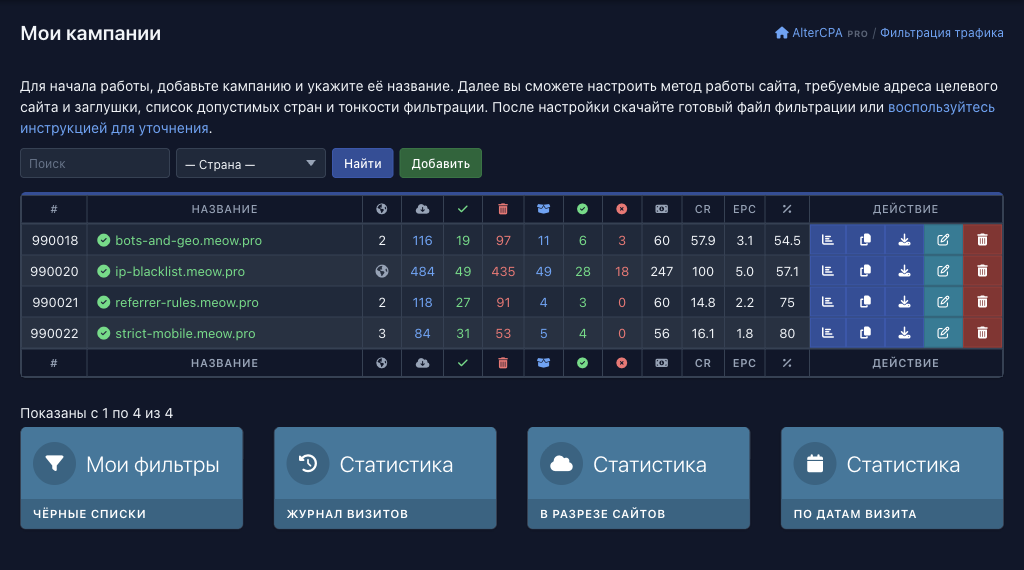
Страница Фильтр трафика называется «Мои кампании». В таблице ваши кампании по алфавиту, по 30 на странице. Над таблицей поиск по названию, список стран и кнопки Найти и Добавить. Заголовки большинства колонок — значки, название колонки показывается в подсказке при наведении.
 123456
| Колонка | Что в ней |
|---|---|
| # | Номер кампании. |
| Название | Значок режима и название, щелчок по названию открывает настройки. Зелёная галочка: «Автоматика», жёлтая пауза: «Пауза», красный стоп: «Выключен». Серый значок: режим «Обучение», серая пауза показывает заглушку, серый стоп показывает целевой сайт. |
| Значок земного шара | Страны кампании. Одну страну показывает флаг, несколько стран — число, «Весь мир» — серый земной шар. |
| Клики, Целевой, Заглушка | Сколько визитов проверила кампания и сколько из них ушло на целевой сайт и на заглушку. Числа открывают журнал визитов с нужным отбором. |
| Получено лидов, Подтверждённые лиды, Отклонённые лиды, Общий заработок | Показатели мини-трекера: их считают постбеки кампании. |
| CR, EPC, Аппрув | CR: лиды, делённые на целевые визиты, в процентах. EPC: заработок на один целевой визит. «Аппрув»: подтверждённые лиды, делённые на полученные, в процентах. |
| Действие | Кнопки: Статистика открывает журнал визитов кампании, Копировать делает копию, значок скачивания отдаёт файл фильтра, Настройки открывают кампанию, Удалить убирает её. |
Колонки списка кампаний.
Счётчики «Клики», «Целевой» и «Заглушка» растут от визитов, пришедших на файл фильтра. Визиты, которые проверила кампания, подключённая к потоку или сплит-тесту, в них не попадают: их смотрите в статистике.
Под таблицей четыре плитки: Мои фильтры (чёрные списки) и три плитки Статистика — «Журнал визитов», «В разрезе сайтов» и «По датам визита».
Копия. Кнопка Копировать спрашивает только название. Копия получает все настройки исходной кампании, а счётчики и показатели лидов начинаются с нуля.
Удаление. Кампания исчезает вместе со своим журналом визитов. Потоки и сплит-тесты, к которым она подключена, при этом не меняются: перед удалением откройте их и выберите другую кампанию или пункт — использовать настройки ниже —.
Создание кампании#
-
Нажмите Добавить. Кнопка над таблицей откроет окно.
-
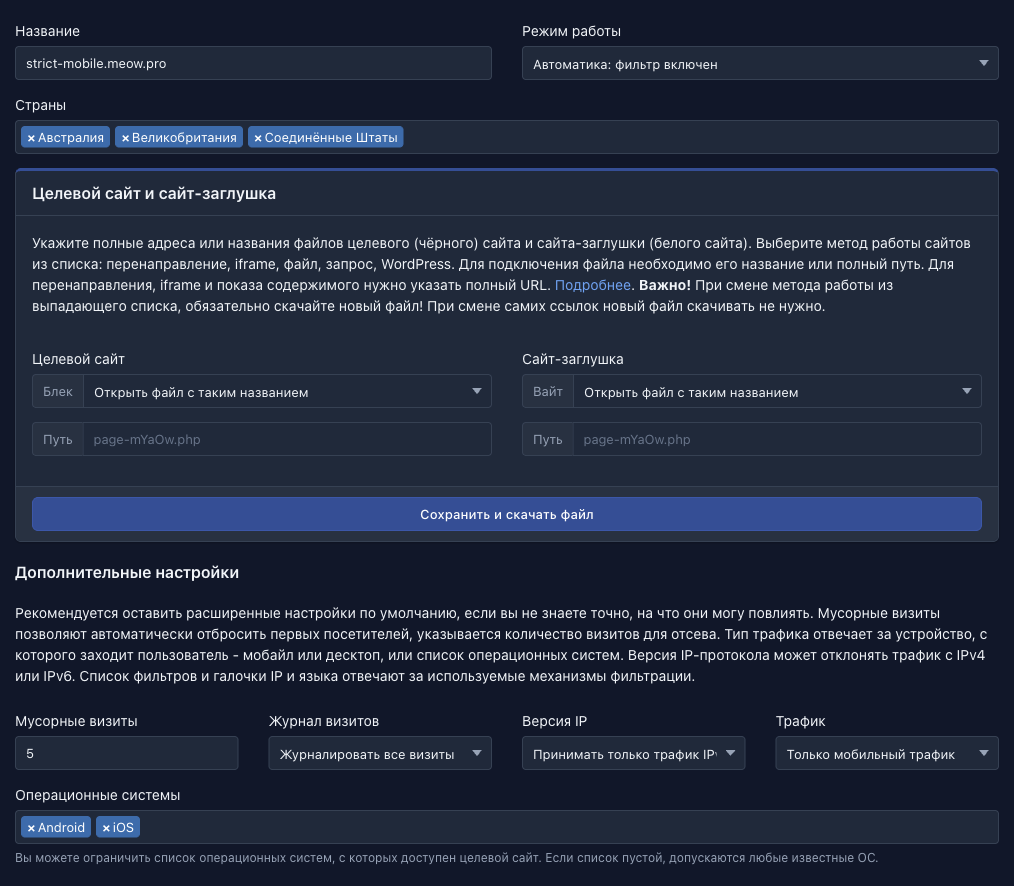
Заполните поля. Название: любой текст, по которому вы узнаете кампанию. Страны: страны, из которых вы принимаете трафик, пустой список означает «Весь мир». Целевой сайт и Сайт-заглушка: способ показа и адрес каждого из двух сайтов (подробнее в основных параметрах). По умолчанию в обоих списках выбран способ «Открыть файл с таким названием», а подпись у адреса «Путь». Если вы пользуетесь другим способом, выберите его и впишите адрес.
-
Нажмите Добавить в окне. Кампания появится в списке с режимом «Автоматика».
-
Откройте настройки. Нажмите на название кампании или на значок Настройки в строке и уточните параметры.
Основные параметры#
 123456
- Название
- Подпись кампании для вас. Фильтр не сверяет её с адресом сайта, на который идёт трафик, поэтому название может быть любым, например
bots-and-geo.meow.pro. - Режим работы
- Определяет, проверяет ли кампания визиты и что видит посетитель. Режимы описаны в таблице ниже.
- Страны
- Страны, из которых принимается трафик. Если не выбрана ни одна, трафик принимается из любых стран. Рекомендуем указывать список: он отсекает ботов, которые приходят с удалённых серверов.
- Целевой сайт и Сайт-заглушка
- Куда отправить визит, который прошёл проверки, и куда — тот, что не прошёл. Для каждого выберите способ показа и впишите адрес: полный URL, путь к файлу или ничего, если способ этого не требует. Подпись у поля адреса меняется вместе со способом.
Способы показа в списках: «Перенаправить по ссылке (302)», «Перенаправить и склеить домен (301)», «Перенаправить через отдельную страницу (meta)», «Перенаправить скриптом (JS)», «Открыть файл с таким названием», «Показать эту ссылку во фрейме», «Показать контент по ссылке (curl)», «Показать контент по ссылке без изменений», «Встроить в WordPress» и «Показать пустую страницу». Что делает каждый и когда он подходит, написано на странице Фильтры и трафикбек. Для способов «Встроить в WordPress» и «Показать пустую страницу» поле адреса остаётся пустым.
В адресах целевого сайта и заглушки можно использовать макросы {geo} (код страны посетителя строчными буквами), {geoup} (он же прописными) и {ip} (IP-адрес посетителя).
Режим работы выбирается из пяти вариантов:
| Режим | Что видит посетитель | Проверка и журнал |
|---|---|---|
| Автоматика: фильтр включен | Целевой сайт или заглушку, смотря по результату проверки | Проверка идёт, результат пишется в журнал по настройке Журнал визитов |
| Пауза: всегда показывать сайт-заглушку | Заглушку, всегда | Проверки нет, визиты в журнал не пишутся |
| Выключен: всегда показывать целевой сайт | Целевой сайт, всегда | Проверки нет, визиты в журнал не пишутся |
| Обучение: всегда показывать сайт-заглушку | Заглушку, всегда | Проверка идёт, в журнал пишется её настоящий результат |
| Обучение: всегда показывать целевой сайт | Целевой сайт, всегда | Проверка идёт, в журнал пишется её настоящий результат |
Режимы работы кампании.
Счётчики в списке ведутся так: в режиме «Пауза» визит считается заглушкой, в режиме «Выключен» — целевым, а в режимах «Обучение» — по настоящему результату проверки.
Поставьте на хостинг файл кампании в режиме «Обучение: всегда показывать целевой сайт». Посетители видят целевой сайт, а журнал показывает, кого фильтр отсёк бы. Когда картина вас устроит, переключите кампанию в «Автоматику»: файл заменять не нужно.
Кнопка Сохранить и скачать файл есть внизу блока сайтов и в конце формы, рядом с кнопкой Сохранить настройки. Что делать с файлом, написано в разделе Файл для вашего хостинга.
Дополнительные параметры#
После блока сайтов идёт заголовок «Дополнительные настройки». Система предупреждает, что эти параметры лучше оставить по умолчанию, если вы не знаете точно, на что они влияют. Здесь поля сгруппированы по задачам, а не в порядке формы.
Кого пускать:
| Параметр | Что делает |
|---|---|
| Трафик | Тип устройства: «Любой трафик», «Только мобильный трафик», «Только десктоп трафик», «Мобильный трафик: только iOS», «Мобильный трафик: кроме iOS». |
| Операционные системы, Браузеры | Допустимые системы и браузеры. Пустой список допускает любые известные ОС и любые браузеры, кроме ботов. Если список задан, а система или браузер в него не входит или не распознан, визит отсеивается. |
| Версия IP | «Принимать трафик любого протокола», «Принимать только трафик IPv4» или «Принимать только трафик IPv6». |
| Исключить страны | Страны, из которых визиты не принимаются. Работает, когда список Страны пуст: если страны выбраны, пускают только их. |
| Проверять язык | Сверяет язык браузера посетителя. Если выбраны Страны, подходит язык любой из этих стран, а если заполнен Список допустимых языков, то язык из него. Если стран и списка нет, проверка никого не отсеивает. Посетитель без языка в заголовке запроса проверку не проходит. |
| Список допустимых языков | Свой список языков вместо языков выбранных стран. |
| Список запрещённых языков | Не пускает посетителей, у которых в браузере есть любой из этих языков. Работает всегда, даже без галочки Проверять язык и при пустом списке стран. |
Параметры: устройство, страна и язык.
Как проверять:
| Параметр | Что делает |
|---|---|
| Проверять только основной IP | Без галочки проверяются все адреса, которые пришли вместе с визитом: прямой, из CloudFlare и из заголовков прокси, например X-Forwarded-For. С галочкой проверяется один основной адрес, возможные прокси игнорируются. |
| Проверять клик рекламы | Пускает только визиты, в ссылке которых есть непустой идентификатор рекламного клика. Проверяется наличие, а не правильность. Подходят, например, fbclid, gclid, gbraid, wbraid, ttclid, twclid, msclkid, yclid, adclid. Для некоторых источников трафика проверку рекомендуется включить. |
| Наборы фильтров | Какие чёрные списки применять. Списки «по умолчанию» отмечены зелёным. Если не выбрано ничего, работает набор по умолчанию: он подходит почти всегда. Свой набор выбирайте, только когда понимаете, зачем. Свои списки описаны ниже. |
| Блокировать трафик, если URL содержит | Слова из полного адреса визита, при которых он отсеивается. Одно слово на строку, регистр не важен. Если в строке несколько слов через запятую, визит блокируется, только когда в адресе есть все. |
| Пропускать трафик, если URL содержит | Белый список слов в адресе: визит без единой записи списка отсеивается. Формат тот же. Если заполнены оба поля, сначала проверяется этот список. |
| Белый список IP | Адреса, которые не проверяются и всегда видят целевой сайт. Один адрес или подсеть на строку: 203.0.113.7, 203.0.113.0/24 (маска от 8 до 31), для IPv6 — маска от 32 до 64. Впишите сюда свой адрес, чтобы проверить сайт. |
Параметры: способ проверки.
Когда и сколько:
| Параметр | Что делает |
|---|---|
| Мусорные визиты | Число первых визитов, которые прошли остальные проверки, но будут отсеяны. Полезно при отладке. С каждым таким визитом число в поле уменьшается. |
| Журнал визитов | Что записывать в журнал: «Журналировать все визиты», «Журналировать только целевые визиты», «Журналировать только визиты на заглушку» или «Не журналировать визиты». Из журнала строится вся статистика кампании. |
| Дни недели, Расписание, Часовой пояс | Когда кампания пропускает трафик. Выберите дни кнопками «Пн»–«Вс» (ссылки «все», «нет», «будн», «вхдн» отмечают сразу несколько) и время «часы:минуты — часы:минуты». Если начало позже конца, окно переходит через полночь, например 22:00–06:00. Начало или конец «00:00» считается незаданным. Пока часовой пояс не выбран, берётся пояс сети. Визит вне расписания отсеивается. |
Параметры: расписание, журнал и мусорные визиты.
Как кампания проверяет визит#
Каждый визит получает от кампании один из двух ответов: целевой сайт (проверки пройдены) или сайт-заглушка (не пройдена одна из них). Вместе с отказом записывается причина, по ней вы читаете статистику. Проверки идут сверху вниз, причиной становится первая сработавшая.
| Проверка | Причина в статистике | Чем вы управляете |
|---|---|---|
| Адрес из белого списка IP: визит сразу идёт на целевой сайт | — | Белый список IP |
Служебные запросы (значок сайта, robots.txt, карты скриптов и подобное), боты, сервисы предпросмотра ссылок |
«Путь», «Мусор», «Бот», а запрос без User-Agent — «Заголовок» | Всегда включена |
| Тип устройства, система, браузер | «Устройство» | Трафик, Операционные системы, Браузеры |
| Версия IP | «Протокол» | Версия IP |
| Язык и страна | «Язык», «Гео» | Страны, Исключить страны, Проверять язык, списки языков |
| Идентификатор рекламного клика | «ID рекламы» | Проверять клик рекламы |
| Слова в адресе | «URL» | Два списка слов |
| Чёрные списки адресов, подсетей и IPv6 | «IP», «IP сеть», «IPv6» | Наборы фильтров, Проверять только основной IP |
| Чёрные списки заголовков запроса | «Заголовок» | Наборы фильтров |
| Мусорные визиты | «Мусор» | Мусорные визиты |
| Расписание | «Расписание» | Дни недели, Расписание, Часовой пояс |
Порядок проверок и причины отказа.
Проверки, которые вы не настроили, никого не отсеивают. Боты и служебные запросы отсекаются всегда, а чёрные списки работают по набору по умолчанию.
Использование кампании#
Файл для вашего хостинга
-
Скачайте файл. В настройках кампании нажмите Сохранить и скачать файл, или нажмите значок скачивания в строке списка. Вы получите файл
index.phpс текущими настройками. -
Положите его на хостинг. Поставьте
index.phpна место главной страницы сайта. На хостинге должен работать PHP с расширением cURL. Если вы выбрали способ «Открыть файл с таким названием», положите файлы целевого сайта и заглушки по указанным путям. -
Проверьте. Добавьте свой адрес в Белый список IP: вы будете всегда видеть целевой сайт. Откройте сайт с другого адреса, например с телефона через мобильную сеть, и сверьте результат с журналом.
Файл при каждом визите отправляет данные запроса на сервер сети и показывает ответ. Если сервер не ответил, посетитель видит заглушку. Адреса и остальные настройки хранятся в сети: поменяли адрес или параметр — файл заменять не нужно. Если вы сменили способ показа целевого сайта или заглушки, скачайте файл заново.
В файл вшит адрес запроса к серверу сети, и в нём стоит ваш ключ API. Храните файл так же, как ключ, и не выкладывайте его исходный текст.
Подключение к потоку и сплит-тесту
Кампанию можно подключить к потоку, к сплит-тесту целиком и к отдельному варианту сплит-теста.
-
Откройте настройки. Для потока откройте Потоки › Потоки по офферам, затем название потока или кнопку Настройки. Для сплит-теста откройте его страницу настроек.
-
Выберите кампанию. В блоке Клоакинг и фильтры откройте список Прикрепить к фильтру трафика и выберите кампанию. Список показывается, если у вас есть хотя бы одна кампания, и в нём только ваши кампании. В окне варианта сплит-теста для этого служат поля Действие и Кампания.
-
Проверьте сохранение. В потоке и сплит-тесте настройка сохраняется, как только вы выбрали кампанию. В окне варианта нажмите Сохранить.
Такой визит проверяет кампания: прошедший идёт дальше, как обычно, а отсеянный получает трафикбек потока или сплит-теста. В отчётах по кликам он помечен как «Бан: фильтр»: где это видно. О самих блоках настройки читайте на страницах Клоакинг и фильтры потока, Фильтры всего сплит-теста и Настройки варианта.
Берутся проверки и режим работы. Целевой сайт, сайт-заглушка и способы показа не используются: прошедший визит идёт туда, куда ведёт сам поток или сплит-тест, а отсеянный получает его трафикбек. Что ещё меняется в потоке при выборе кампании, написано на странице Фильтры и трафикбек. Режим «Пауза» отправляет весь трафик в трафикбек, «Выключен» пропускает всех, а режимы «Обучение» работают как «Автоматика»: решает настоящий результат проверки.
У агентства нет потоков, поэтому кампанию подключают к сплит-тесту: Трафик › Сплит-тесты. Ко всему тесту её привязывает список Прикрепить к фильтру трафика в настройках, к одному варианту — поля Действие и Кампания в окне варианта. Ссылка из Генератор ссылок кампанию не проверяет. Файл кампании работает и у агентства. Список кампаний, статистика, чёрные списки и белые сайты открываются так же, как у вебмастера, в группе Трафик.
Мини-трекер: постбеки кампании#
В конце настроек кампании есть блок Постбеки: четыре адреса, которые считают лиды вашей кампании. Подставьте их в трекер или другой сервис, который узнаёт о лидах: когда у лида меняется статус, он вызывает нужный адрес, а кампания считает лиды, подтверждения, отказы и заработок. В списке кампаний по этим числам считаются CR, EPC и «Аппрув». Считаются только количества: по отдельным лидам статистики нет.
| Событие | Окончание адреса | Что растёт в списке |
|---|---|---|
| Новые лиды | status=new |
«Получено лидов» |
| Подтверждение лида | status=approve |
«Подтверждённые лиды» |
| Подтверждение лида с указанием суммы | status=approve&payout={payout} |
«Подтверждённые лиды» и «Общий заработок» |
| Отклонение лида | status=cancel |
«Отклонённые лиды» |
Адреса постбеков кампании.
Адрес целиком выглядит так, а {payout} замените макросом суммы выплаты вашего трекера:
https://lk.dalead.pro/api/filter/postback.json?id={token}&uid=<номер кампании>&status=newВ ваших настройках номер кампании и ваш ключ уже подставлены, поэтому берите адреса из блока.
Статистика кампании#
Статистику кампании показывают три страницы. Они строятся из журнала визитов, поэтому при настройке «Не журналировать визиты» они пусты, а при «Журналировать только целевые визиты» не покажут отсеянных. Журнал хранится ограниченное время. Срок задаёт сеть. Открыть их можно плитками Статистика под списком кампаний, а журнал одной кампании — кнопкой Статистика в её строке.
 1234
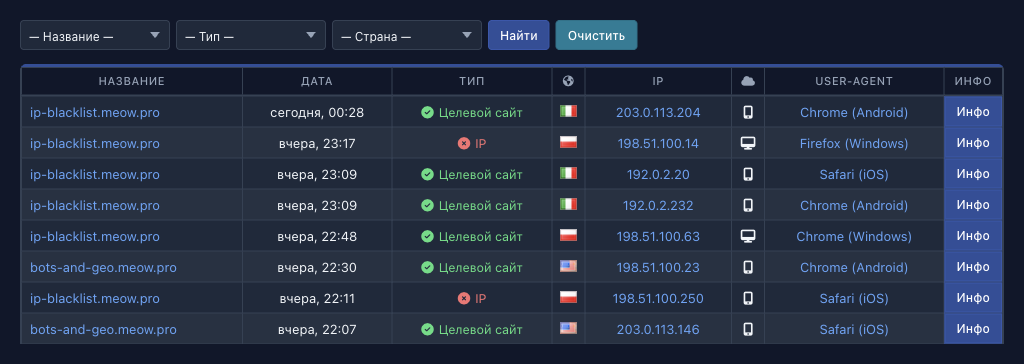
Журнал визитов. Строка — один визит: кампания, дата, тип, страна, IP-адрес, устройство и User-Agent. Тип — «Целевой сайт» или причина отказа. Полное название причины показывает подсказка. Щелчок по кампании, типу, стране, IP-адресу или User-Agent оставляет только такие визиты. Тот же отбор задаётся списками над таблицей: кампания, Тип («Целевой сайт», «Сайт-заглушка» или одна из причин) и страна. Кнопка Инфо открывает окно с причиной, сработавшим списком, если причина в списке, страной, User-Agent, системой, браузером, всеми адресами, пришедшими с визитом, и записанными заголовками запроса. Кнопка Очистить удаляет визиты, подходящие под текущий отбор.
Статистика по датам и по сайтам считают визиты за период, по умолчанию за последние семь дней. Задайте даты и нажмите Показать или выберите готовый период кнопкой («Неделя» и «Месяц», в разрезе сайтов ещё «Сегодня» и «Вчера»). В первой таблице строка — день, во второй — кампания (в этом разделе кампания называется сайтом). Для каждой строки показаны число визитов, целевые и отсеянные в штуках и процентах и столбец на каждую из четырнадцати причин отказа: число визитов, а в подсказке доля. Причины названы в разделе Как кампания проверяет визит.
Свои чёрные списки#
Чёрный список — набор адресов или правил для заголовков запроса. Кампания отсеивает визит, если он попал в один из выбранных ей списков. Часть списков ведёт сеть, свои вы создаёте сами. Они открываются плиткой Мои фильтры под списком кампаний.
Типы списков
| Тип | Что в списке | Запись |
|---|---|---|
| IP адреса | Отдельные адреса IPv4 | Адрес |
| IP подсети | Подсети IPv4 | Адрес и длина маски от 8 до 31 |
| IPv6 адреса | Адреса и подсети IPv6 | Адрес и длина маски от 32 до 64 |
| Заголовки | Правила для заголовков запроса | Текст, заголовок, способ сравнения и правило |
Типы чёрных списков.
В списки попадают только публичные адреса: частные и служебные отклоняются. Чтобы завести список, впишите название, выберите тип и нажмите Добавить над таблицей.
В таблице списков колонки Название, Статус, По умолчанию, Тип, Размер, Обновлено и Действие. Значения в колонках Статус и По умолчанию переключаются щелчком: «Активный» или «Скрытый». Скрытый список нельзя выбрать в кампании. Список «по умолчанию» работает в каждой кампании, где вы не выбрали наборы фильтров вручную. В колонке Обновлено стоит «Ручной» или время последнего обновления списка, который подгружается по адресу («Никогда», пока обновления не было). Кнопки: Просмотреть открывает записи, Настройки — название, активность и автообновление, Удалить стирает список вместе с записями.
Записи списка
В открытом списке запись добавляют полем и кнопкой Добавить над таблицей. Поиск и отбор по комментарию помогают найти запись. Комментарий («Публичный список», «Подозрительный», «Корпоративный», «Разные User-Agent», «Ошибочное ГЕО», «Ошибки заголовков», «Много ошибок», «Ошибочный запрос», «Бот») — просто ваша пометка, на фильтрацию он не влияет. В колонке Истекает видно, сколько осталось до конца срока записи, у записей без срока она пуста. У каждой записи есть кнопки Настройки и Удалить.
Запись списка заголовков состоит из пяти частей:
- Текст — искомое значение, до 250 символов.
- Тип — заголовок запроса, например
User-Agent,Accept-LanguageилиReferer. - сравнение — «Текст» (значение ищется в заголовке как подстрока без учёта регистра) или RegExp (полное регулярное выражение PCRE с разделителями и модификаторами, например
/iphone|android/i, без разделителей правило не сработает). - правило — «Чёрный список» блокирует визит, если заголовок совпал, а «Белый список» (кнопка БС) блокирует, если заголовок не совпал или не передан.
- комментарий.
Импорт и экспорт
Под таблицей записей находятся поле выбора файла и кнопки Импорт, Экспорт и Очистить. Файл — CSV в UTF-8 без строки заголовков, разделитель запятая, точка с запятой или табуляция определяется сам. Импорт добавляет новые записи и обновляет совпавшие, ничего не удаляя, а по окончании пишет, сколько записей добавлено, обновлено и отклонено. Отклоняются строки, которые не удалось прочитать, и непубличные адреса. Экспорт отдаёт файл в том же формате, поэтому проще всего добавить одну запись вручную, выгрузить список и сделать по нему шаблон. Кнопка Очистить удаляет все записи списка.
| Тип списка | Столбцы строки |
|---|---|
| IP адреса | адрес, комментарий, срок |
| IP подсети | адрес, длина маски, комментарий, срок |
| IPv6 адреса | адрес, длина маски, комментарий, срок |
| Заголовки | значение в кавычках, номер типа заголовка, RegExp (0 или 1), комментарий, срок, белое правило (0 или 1) |
Формат строки CSV.
Комментарий и срок записываются числами. Значение 0 значит «без комментария» и «без срока». Комментарий задаётся номером из списка выше по порядку, от 1 («Публичный список») до 9 («Бот»). Срок — время окончания записи в формате Unix. Когда оно проходит, запись удаляется. Типы заголовков заданы номерами, например 1 для User-Agent, 2 для Accept, 5 для Accept-Language, 23 для Referer.
Обновление по адресу
Список можно держать копией файла на сайте. В настройках списка поставьте галочку Включить автоматическое обновление списка, укажите Период обновления и Адрес файла. Адрес — публичная ссылка http или https на CSV в формате этого типа списка, порт 80 или 443, без логина и пароля в ссылке, до 500 символов. Ключ можно держать в самой ссылке, её видите только вы. Период — от трёх часов до недели.
Список-копия повторяет файл: записи, которых в файле нет, удаляются при каждом его изменении, ручные правки пропадают, и править список вручную нельзя, пока автообновление включено. Размер файла — до 8 МБ, строк — до 200 000 (в списке заголовков до 500), автообновление можно включить не более чем у пяти списков. Если обновление не удалось, в колонке Обновлено красным стоит число неудач подряд.
Как списки попадают в кампании
Активные списки вы видите в поле Наборы фильтров каждой кампании вместе со списками сети. Выбрать их можно вручную. Если не выбрано ничего, работают списки «по умолчанию». Ваш собственный список адресов или подсетей, отмеченный «По умолчанию», заодно подключается к простому фильтру Чёрные списки в ваших потоках и сплит-тестах. Списки заголовков работают только в кампаниях.
Белые сайты#
Белый сайт — небольшой сайт, который хранится на сервере сети. Когда поток или сплит-тест отсеивают визит, они могут показать этот сайт вместо ссылки трафикбека. В самой кампании заглушка задаётся адресом или файлом, а белый сайт из хранилища выбирают в потоке или сплит-тесте: список Белый сайт в блоке Клоакинг и фильтры.
 12345
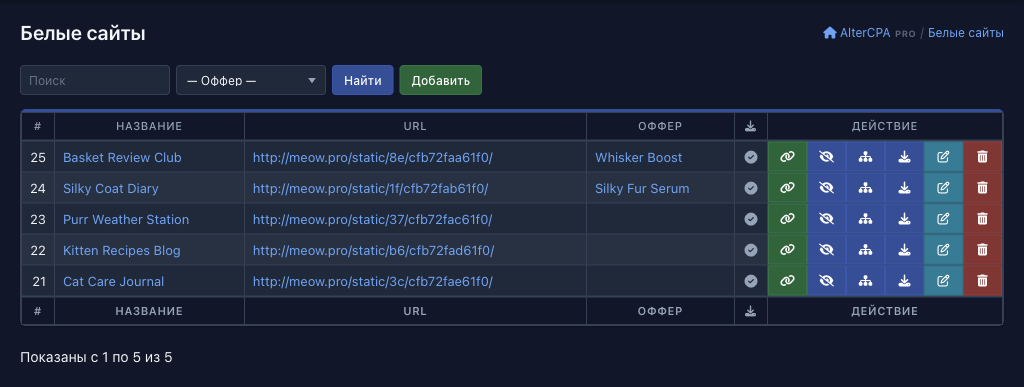
В таблице номер, название, адрес сайта, оффер, значок состояния загрузки и кнопки. Над таблицей поиск по названию, список офферов и кнопка Добавить.
-
Нажмите Добавить. Откроется окно Настройки.
-
Заполните поля. Название обязательно. В списке Оффер можно привязать сайт к офферу, по умолчанию стоит «— нет привязки —». В поле Файл приложите сайт в ZIP-архиве, а в поле URL — ссылку на сайт, который система скачает сама. Не заполняйте ни то ни другое, чтобы собрать сайт в файловом менеджере.
-
Нажмите Сохранить. Сайт появится в списке, но будет скрыт.
-
Покажите сайт. Нажмите значок Скрыть / показать в строке. Пока сайт скрыт, в потоках и сплит-тестах его выбрать нельзя.
Архив должен содержать файл index.html в корневой папке. В архивах не допускаются файлы со скриптами и исполняемые файлы: php, phtml, py, sh, exe, htaccess и подобные. Размер сайта, число сайтов и общий объём хранилища ограничивает сеть. Если что-то не так, форма ответит одной из ошибок: «архив сайта повреждён или имеет некорректный формат», «архив сайта содержит файлы запрещённого типа», «архив сайта слишком большой», «создано слишком много белых сайтов» или «хранилище белых сайтов переполнено».
Привязка к офферу ограничивает выбор: в потоке или сплит-тесте виден белый сайт без привязки и сайты, привязанные к офферу этого потока.
Если вы указали ссылку, сайт скачивается в фоне, а значок в колонке Процесс скачивания сайта показывает ход: «Скачивание не требуется», «Ожидает очереди на загрузку», «Идёт загрузка сайта», «Сайт успешно скачан» или «Ошибка скачивания сайта».
| Кнопка в строке | Что делает |
|---|---|
| Значок ссылки | Открывает сайт для просмотра. |
| Скрыть / показать | Включает или выключает сайт для выбора в потоках и сплит-тестах. |
| Файловый менеджер | Открывает файлы сайта: можно загрузить файлы, создать файл или папку, скачать, изменить и удалить файл. |
| Скачать | Отдаёт весь сайт ZIP-архивом. |
| Правка | Открывает окно с названием, оффером, архивом и ссылкой. Загруженный здесь архив обновляет файлы сайта. |
| Удалить | Стирает сайт. |
Кнопки белого сайта.