На этой странице
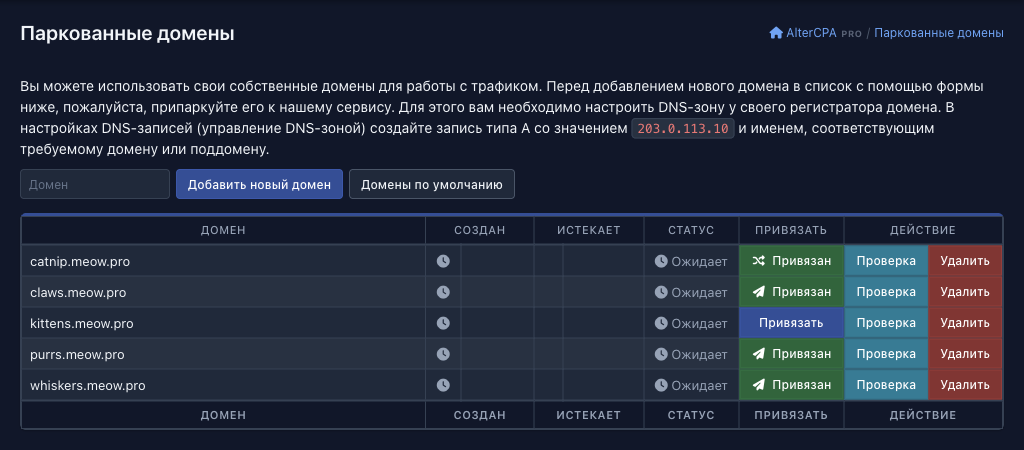
Паркованный домен — это ваш собственный домен или поддомен, который вы направили на сервер сети. Ссылки потоков и сплит-тестов можно открывать на нём, а не на адресе сети. А если привязать домен к потоку или сплит-тесту, то на его главной странице откроется выбранный поток. Работать можно и без своих доменов, но с отдельными доменами удобнее, поэтому их рекомендуется использовать.
Работа с доменами идёт на двух страницах раздела Потоки (у агентств он называется Трафик):
- Паркованные домены — добавление домена, его статус, привязка к потоку или сплит-тесту, домены по умолчанию.
- Подтверждение домена — файлы, которые просят разместить на домене рекламные сети.
Как припарковать домен#
-
Добавьте домен в систему
Откройте страницу Паркованные домены, впишите домен в поле Домен и нажмите Добавить новый домен. Пишите только имя, например
purrs.meow.pro:wwwиhttp://не нужны. Если вставить адрес целиком, система возьмёт из него имя домена, аwww.в начале отбросит. Домены с национальными буквами тоже подходят. Новый домен появится в таблице со статусом Ожидает. Если вместо этого страница показала «Произошла ошибка», значит, имя записано неверно, это IP-адрес или такой домен уже есть в вашем списке. -
Укажите DNS-серверы домена
Это делается в кабинете вашего регистратора. В настройках домена выберите DNS-серверы, на которых вы будете править DNS-зону: обычно это бесплатные DNS самого регистратора. Если регистратор их не предоставляет, воспользуйтесь CloudFlare.
-
Настройте DNS-зону домена
Это тоже делается у регистратора или в CloudFlare. Откройте редактор DNS-зоны (не путайте его с настройкой DNS-серверов) и сделайте следующее:
- удалите все записи типов A, AAAA и CNAME для вашего домена или поддомена.
- добавьте одну запись типа A, в значении которой стоит IP-адрес сети. Он написан в тексте над формой на странице Паркованные домены.
- не создавайте записей для поддомена
www: он не поддерживается.
-
Дождитесь, пока домен подхватится
Изменения в DNS доходят до сети не сразу: от нескольких минут до трёх суток. Платформа сама проверяет новый домен в ближайшее время, а вы можете запустить проверку кнопкой Проверка. Когда в столбце Статус появится Активен, домен готов к работе.
В записи A имя зависит от домена. Для корневого домена это @ (у некоторых регистраторов — полное имя домена), для поддомена — его имя без остальной части:
| Домен в списке | Тип | Имя записи | Значение |
|---|---|---|---|
meow.pro |
A | @ |
IP-адрес из текста над формой |
purrs.meow.pro |
A | purrs |
тот же IP-адрес |
Пример A-записей для корневого домена и для поддомена.
 12345
Статус домена и проверка#
В таблице каждый домен показан с результатом последней проверки.
| Столбец | Что показывает |
|---|---|
| Домен | Имя домена. Значок замка перед именем означает, что у домена работает HTTPS |
| Значок перед датой | Состояние домена у регистратора. Подсказка при наведении: «Нет данных», «Делегирован» или «Есть проблемы» |
| Создан | Дата регистрации домена |
| Число перед датой окончания | Сколько дней осталось до окончания регистрации. Число красное, если дней меньше 30, жёлтое от 30 до 60 и зелёное, если больше 60 |
| Истекает | Дата окончания регистрации |
| Статус | Итог последней проверки: Ожидает, Активен или Ошибка. Подсказка при наведении — время проверки |
| Привязать / Привязан | Привязка домена к потоку или сплит-тесту, см. ниже. Столбец есть, если у вас уже создан хотя бы один поток или сплит-тест |
| Действие | Кнопки Проверка и Удалить |
Столбцы таблицы паркованных доменов.
Начинайте работу с трафиком, когда у домена статус Активен: пока домен не отвечает платформе, ссылки на нём не откроются.
Дата регистрации, дата окончания и значок состояния берутся у регистратора, заполняются после того, как домен стал активным, и поддерживаются не для всех доменных зон. Они справочные и на работу домена не влияют: пустые поля и отсутствие зелёного значка не ошибка.
Как проверяется домен
Платформа открывает ваш домен по HTTP и ждёт его ответа. Если ответ пришёл, домен становится Активен. Затем так же проверяется HTTPS: при успехе перед именем домена появляется значок замка, и ссылки потоков на этом домене строятся с https://. Если же домен не отвечает, статус становится Ошибка.
Платформа проверяет домены сама, но уже проверенный домен перепроверяется примерно раз в 12 часов. Поэтому после любых правок в DNS нажимайте Проверка сами. Результат проверки запоминается на 10 минут, так что нажимать чаще нет смысла. После нажатия страница покажет сообщение «Успешно выполнено» (домен отвечает) или «Произошла ошибка» (не отвечает).
Статус Ошибка сразу после добавления домена обычно значит, что DNS ещё не обновился. Если он не уходит, проверьте:
- запись A ведёт именно на IP-адрес из текста на странице, а старых записей A, AAAA и CNAME для этого имени не осталось. Забытая запись AAAA особенно коварна: если по её IPv6-адресу отвечает чужой сервер, проверка не пройдёт.
- у домена указаны те DNS-серверы, в которых вы правили зону.
- при работе через CloudFlare включён нужный режим, см. ниже.
Если домен, который уже был Активен, затем 30 суток подряд остаётся в статусе Ошибка, сервис сам удаляет его из списка. Вместе с ним пропадают привязка и файлы подтверждения.
Привязка домена#
Припаркованный домен можно привязать к одному из ваших потоков или сплит-тестов. Тогда на главной странице домена открывается выбранный поток или сплит-тест. Один домен привязывается только к одному потоку или сплит-тесту, а к потоку или сплит-тесту можно привязать любое число доменов. Привязать можно только свой домен, общие домены сети для этого не годятся. Действовать привязка начнёт, когда домен станет Активен.
У агентства нет потоков, поэтому домен привязывается только к сплит-тесту. Столбец привязки на странице Паркованные домены появляется, когда создан первый сплит-тест, и пропадает вместе с последним. В списке окна Привязать домен одна группа, «Сплит-тест». Привязать домен можно и в настройках сплит-теста: Домен.
Из списка доменов
-
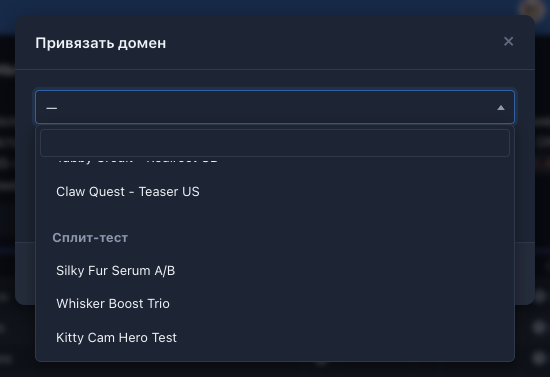
Нажмите Привязать в строке нужного домена. Откроется окно Привязать домен.
-
Выберите поток или сплит-тест из списка. Потоки и сплит-тесты стоят в нём отдельными группами.
-
Нажмите Привязать. В строке домена кнопка станет зелёной и получит надпись Привязан. Сам домен подхватит настройки в течение 10 минут.
 1
Чтобы отвязать домен, откройте то же окно через кнопку Привязан, выберите пустой пункт «—» и нажмите Привязать. Чтобы переназначить, выберите в окне другой поток или сплит-тест.
Из настроек потока или сплит-теста
В настройках потока (см. Виды ссылок) выберите домен в поле Домен. Рядом, под подписью «Привязка к потоку», стоит кнопка. В сплит-тесте всё так же, подпись — «Привязка к сплиту» (настройка ссылки). Привязка применяется сразу, а сам выбор домена для ссылки сохраняется вместе с остальными настройками. Надпись на кнопке зависит от домена:
| Надпись | Что значит |
|---|---|
| Привязать домен | Домен свободен. Нажмите, чтобы привязать его к этому потоку (сплит-тесту). Кнопка неактивна, если выбран стандартный или общий домен сети |
| Домен привязан | Домен уже привязан сюда. Нажатие после подтверждения «Отменить привязку домена?» снимает привязку |
| Привязан не сюда | Домен привязан к другому потоку или сплит-тесту. Нажатие после подтверждения «Заменить привязку домена на эту ссылку?» переносит привязку сюда |
Состояния кнопки привязки в настройках потока и сплит-теста.
Привязка и отвязка вступают в силу не сразу, а в течение 10 минут.
Удаление потока или сплит-теста не снимает привязку домена: домен продолжает вести на удалённый объект. Сначала отвяжите домен или переназначьте его на другой поток.
Домены по умолчанию#
Кнопка Домены по умолчанию рядом с формой добавления открывает страницу с тремя списками. В каждом можно выбрать один из ваших доменов, общий домен сети (если сеть их предоставляет) или пустой пункт «—». После выбора нажмите Сохранить.
| Список | Для чего используется |
|---|---|
| Домены для перенаправления | Домен ссылок ваших потоков и сплит-тестов, у которых в поле Домен выбран пункт «использовать стандартный домен» |
| Домены лендингов | Домен, на котором открываются ссылки предпросмотра лендингов в настройках потока и в карточке оффера |
| Домены прелендингов | То же для прелендингов |
Домены по умолчанию.
Если сеть отключила использование паркованных доменов в потоках, страница доменов по умолчанию закрыта, а в настройках потока нет поля Домен и кнопки привязки.
Удаление домена#
Кнопка Удалить в строке домена после подтверждения убирает домен из списка. Домен при этом снимается со всех потоков и сплит-тестов, где он был выбран или привязан: в них поле Домен возвращается к значению «использовать стандартный домен». Файлы подтверждения этого домена удаляются.
Подтверждение домена#
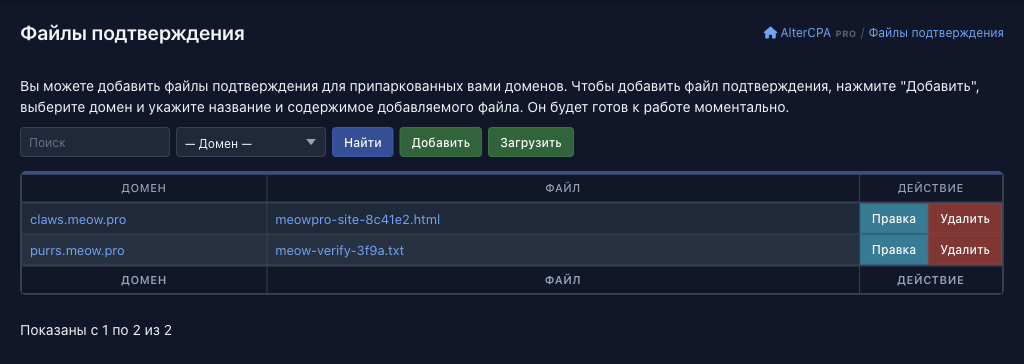
Некоторые рекламные сети перед работой просят подтвердить, что домен ваш: разместить в его корне файл с заданным названием и содержимым. На странице Подтверждение домена (заголовок страницы — «Файлы подтверждения») вы создаёте такие файлы для своих паркованных доменов. Файл отдаётся по адресу http://домен/имя-файла и, как сказано на странице, готов к работе сразу после сохранения. Для этого домен уже должен вести на сервер сети. Если у вас ещё нет ни одного домена, страница покажет сообщение с просьбой сначала припарковать домен.
 1234
Создать файл вручную
Подходит, когда рекламная сеть назвала имя файла и его содержимое.
-
Нажмите Добавить.
-
В списке Домен выберите домен, для которого нужен файл.
-
В поле Файл впишите полное имя файла с расширением, например
meow-verify-3f9a.txt. -
В поле Код вставьте содержимое, например
meow-verification=3f9a27c1d5e84b60. -
Нажмите Создать. Файл появится в списке.
Загрузить готовый файл
Подходит, когда рекламная сеть дала файл для скачивания.
-
Нажмите Загрузить.
-
В списке Домен выберите домен, для которого нужен файл.
-
В поле Файл выберите файл на компьютере и нажмите Загрузить.
Файл создаётся с тем же названием, что у файла на вашем компьютере (с учётом правил ниже), а его текст становится содержимым.
Проверить, изменить или удалить файл
- Название файла в списке — ссылка. Она открывает
http://домен/имя-файлав новой вкладке, так вы увидите то же, что увидит рекламная сеть. Название домена в строке — ссылка на фильтр: остаются только файлы этого домена. - Правка открывает поле Код с текущим содержимым. Измените его и нажмите Сохранить. Название файла изменить нельзя: удалите файл и создайте новый.
- Удалить убирает файл после подтверждения.
- Найти файл можно по части названия файла или домена: введите её в поле Поиск и нажмите Найти. На странице 50 файлов.
Правила для файлов
| Что | Правило |
|---|---|
| Расширение | txt, html или json. Сервер отдаёт файл с соответствующим типом: text/plain, text/html или application/json |
| Название | Латиница, цифры, дефис, подчёркивание и точка. Всё остальное система приводит к виду, который допускает: буквы становятся строчными, кириллица транслитерируется, пробелы заменяются дефисами, прочие символы (в том числе /) пропадают |
| Повтор | У одного домена не может быть двух файлов с одним названием |
| Место | Только корень домена, вложенные папки не поддерживаются |
| Запрещённые названия | robots.txt, humans.txt, manifest.json |
| Содержимое | Не пустое. Любой PHP-код из содержимого вырезается |
Что можно добавить как файл подтверждения.
Название сохраняется строчными буквами, и при обращении к файлу регистр букв в адресе тоже не учитывается. Поэтому файл с названием из заглавных букв, который просит рекламная сеть, откроется по её адресу. Если одно из правил нарушено, страница покажет только «Произошла ошибка», без причины: сверьтесь с таблицей.
Парковка через CloudFlare#
CloudFlare — бесплатный сервис DNS, с которым удобно парковать домены, если у регистратора нет своих DNS-серверов. Есть два варианта настройки, подготовка к ним одинаковая.
-
Зарегистрируйтесь в CloudFlare
Платная или расширенная подписка вам не нужна.
-
Добавьте домен в CloudFlare
В кабинете CloudFlare откройте раздел Domains, нажмите Onboard a domain и выберите бесплатный тариф.
-
Укажите DNS-серверы CloudFlare у регистратора
После добавления CloudFlare предложит сменить DNS-серверы домена на свои. Это делается в кабинете регистратора.
-
Настройте DNS-зону
Откройте редактор DNS-зоны в кабинете CloudFlare и сделайте то же, что в третьем шаге парковки: удалите старые записи A, AAAA и CNAME для домена и добавьте запись A с IP-адресом сети. Для
wwwзаписей не нужно.
CloudFlare как DNS-сервер
В этом варианте CloudFlare только хранит DNS-записи, а домен ведёт прямо на сервер сети. В списке DNS-записей у добавленной записи A должен быть режим DNS only (серое облачко со стрелкой в обход), а не Proxied. Больше ничего настраивать не нужно.
CloudFlare как полноценный прокси
В этом варианте весь трафик домена идёт через CloudFlare, поэтому кеширование страниц нужно отключить.
-
Включите проксирование записи
У записи A должен быть режим Proxied (оранжевое облачко со стрелкой насквозь), а не DNS only.
-
Настройте шифрование
В разделе SSL/TLS настроек домена укажите:
- SSL: Custom - Flexible. Это очень важно!
- Always use HTTPS: On (если вам нужна поддержка HTTPS).
- Automatic HTTPS Rewrites: On (если вам нужна поддержка HTTPS).
-
Остальное оставьте как есть
Другие параметры менять не нужно.